







英語のREADMEを書くときは、難しい表現を増やすよりも、「何をするアプリか」「どう起動するか」「どこまで使えるか」を、初めて見る人が試せる順番で書きましょう。1文を短くし、コマンドと期待する画面を添えると、英語に自信がなくても説明を具体的にできます。
この記事では、学習時間を記録する小さなWebアプリを例に、英語READMEの構成、コピーして使えるテンプレート、曖昧な説明の直し方を紹介します。例文は記事用の練習教材であり、講師の添削記録や採用担当者による評価ではありません。
この記事でわかること
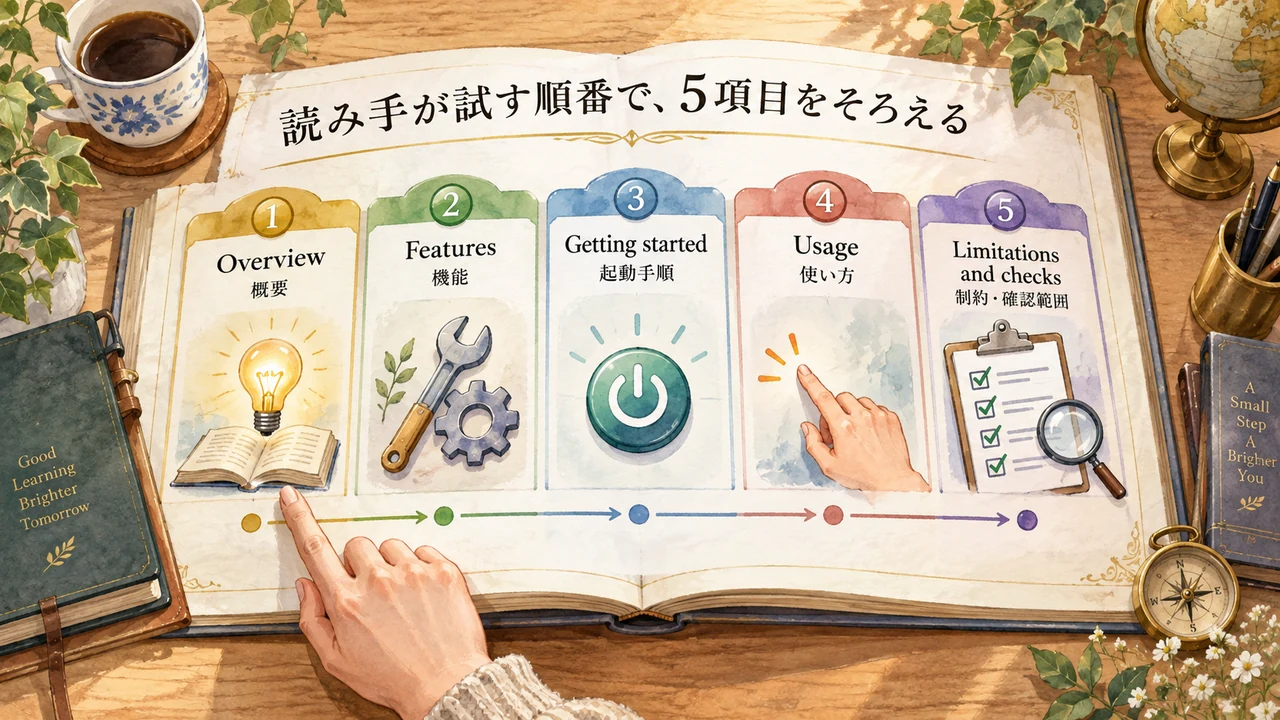
- Overview:何をするものか
- Features:何ができるか
- Getting started:何を準備し、どう起動するか
- Usage:最初に何を試すか
- Limitations and checks:制約と確認した範囲
英語READMEで伝えることを、先に整理する
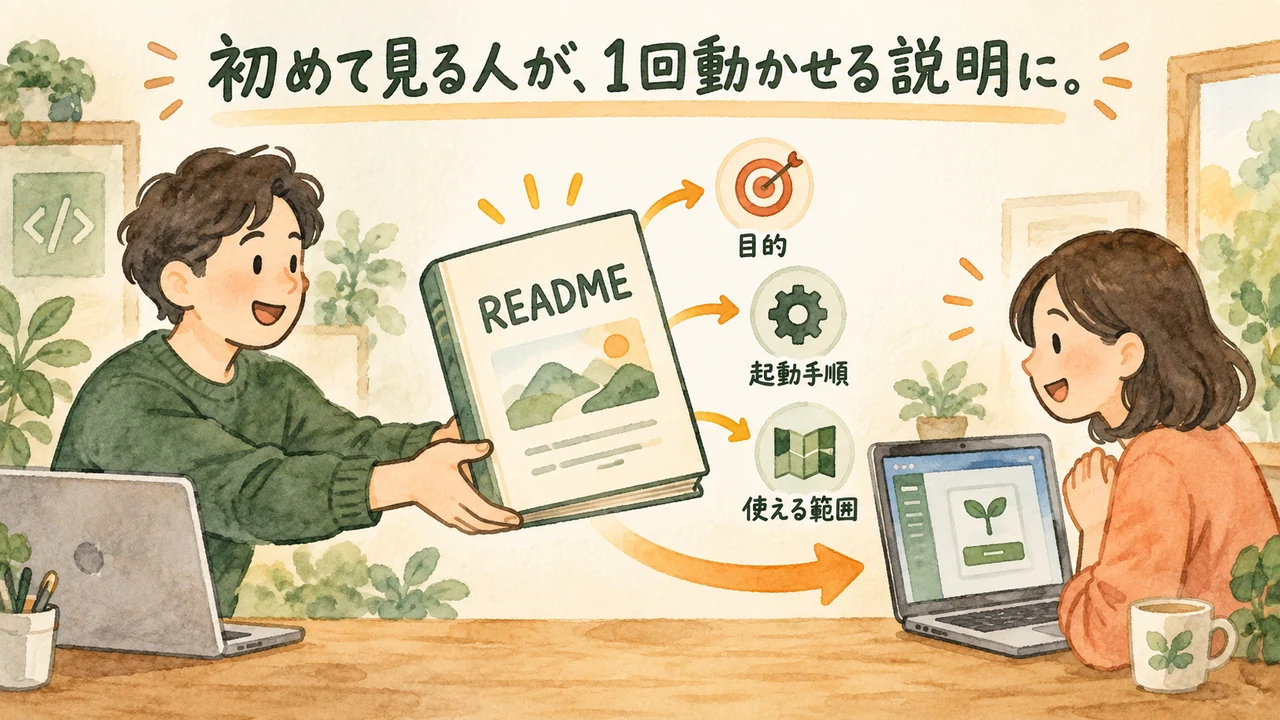
READMEは、プロジェクトを初めて見た人が内容を理解するための説明ファイルです。GitHubのREADMEの公式ガイドでも、何をするプロジェクトか、なぜ役立つか、どう始めるかなどを伝える用途が示されています。
たとえば「I made a useful app.」だけでは、便利なのは分かっても、何に使えるかが伝わりません。次のように、利用者と操作を入れてみてください。
This app helps learners record their study topics and time.
Users can add, edit, and delete records in their browser.
「学習者が学習内容と時間を記録するアプリです。ブラウザ内で記録を追加・編集・削除できます」という意味です。まだ作っていない機能を混ぜず、今のアプリでできる操作を書くのが出発点です。
テンプレートの前に、作品の事実を日本語で整理する
最初から英語を考えると、表現と内容を同時に決めることになります。先に次の表を埋めると、書くべき事実がはっきりします。ここでは保存・編集できる学習記録アプリの教材を例にしています。
| 確認する事実 | 教材の場合 |
|---|---|
| 利用者と目的 | 学習者が、その日に取り組んだ内容と時間を記録する |
| 主な操作 | 追加、編集、削除、合計時間の表示 |
| 保存する場所 | 同じブラウザのlocalStorage |
| 起動に必要なもの | 現在のChromeなどのブラウザ、ローカル起動手順ではPython 3 |
| できないこと | 別端末への同期、ログイン、バックアップ、複数タブの同時編集 |
| 実際に確認したこと | 追加、編集、再読み込み後の保持など。詳細は教材記事の検証範囲 |
ここで決めていない内容を、英訳の段階でAIに補わせないようにします。たとえば「どの端末からでも使える」と書けば、単に画面が開けることなのか、同じデータを共有できることなのかが曖昧になります。
コピーして使える英語READMEのテンプレート
次は、学習ログ教材に合わせたREADMEの例です。自分の作品で使うときは、アプリ名、コマンド、動作、制約を実物に合わせて直してください。見出しの#や##はMarkdownの書式です。
# Study Log

## Overview
Study Log is a small web app for recording study topics and time.
It is a practice project built with HTML, CSS, and JavaScript.

## Features
- Add a study record.
- Edit or delete an existing record.
- View the total study time.
- Keep records after reloading the page in the same browser.

## Requirements
- A modern browser, such as Chrome.
- Python 3 for the local server command below.

## Getting started
1. Download and extract the project files.
2. Open a terminal in the folder containing index.html and app.js.
3. Run: python3 -m http.server 8000 --bind 127.0.0.1
4. Open http://127.0.0.1:8000/ in your browser.
5. To stop the server, press Ctrl+C in the terminal.

If your Windows setup uses the Python launcher,
replace python3 with py -3 in step 3.

## Usage
1. Enter a study topic and 30 minutes.
2. Add the record.
3. Edit the time to 45 minutes and save it.
4. Reload the page and check that the record still shows 45 minutes.

## Data and limitations
Records are stored in localStorage in the current browser.
The app does not send the input to an external server.
It does not sync records across devices or provide a backup.
Clearing browser data can remove the records.
Use one browser tab at a time.
Do not enter personal or important business information.

## Checks
Adding, editing, deleting, and reloading were checked in Chrome on macOS.
The tested inputs and remaining checks are described in the tutorial.
Storage restrictions, full storage, and cross-browser compatibility
have not been verified in this exercise.この例のtutorialは、上で紹介した教材記事を指します。READMEを作品フォルダーで配るなら、その記事へのリンクも付けます。検証結果を別ファイルに残した場合は、ファイル名と場所を示すと確認しやすくなります。
次に、テンプレートで使った表現を項目ごとに確認しましょう。
Overview:目的を1〜2文で伝える
This app helps ...は、誰の何を助けるかを書くときに使えます。主語をアプリにして、実際の操作を続けると具体的になります。
This app helps students organize their study notes.
This tool converts a study log into a subject summary.
This project is a practice app for learning JavaScript.順に「学習ノートを整理する」「学習記録を科目別の集計へ変える」「JavaScriptを学ぶ練習アプリ」です。powerfulやinnovativeのような評価語を足す前に、何が入って何が出るかを書いてみましょう。
Getting started:1つの手順に1つの操作を書く
「準備して起動する」を1文にまとめず、フォルダーを開く、コマンドを実行する、URLを開く、と分けます。Open、Run、Enter、Clickなどの動詞から始めると、読者が次にする操作を見つけやすくなります。
| 英語 | 伝えている操作 |
|---|---|
| Open a terminal in the project folder. | プロジェクトのフォルダーでターミナルを開く |
| Run the following command. | 次のコマンドを実行する |
| Enter a topic and the study time. | 学習内容と時間を入力する |
| Reload the page to check the saved record. | 再読み込みして保存された記録を確認する |
Limitations:できないことを具体的に書く
It may not work.だけでは、どの条件で困るかが伝わりません。たとえば同期がないなら、その範囲を説明します。
Records are stored only in the current browser.
The app does not sync data across devices.
Editing the same data in multiple tabs is not supported.
「現在のブラウザだけ」「端末間同期なし」「複数タブの同時編集は未対応」という具体的な範囲が分かります。制約を隠すより、どう使えばよいかを伝える方が、読者は試しやすくなります。
Checks:確認したことと未確認を分ける
「All tests passed.」とだけ書くより、何をどの環境で確認したかを示します。まだ確認していない環境は、そのまま未確認と書いて構いません。
I checked the add and edit flows in Chrome on macOS.
The record remained after reloading the page.
I have not tested the app in other browsers yet.
実際にテストを行った人と結果に合わせて主語を選びます。上の文をコピーしただけで、未実施のテストを実施済みとして載せないようにしてください。
曖昧な英語を、実際に試せる説明へ直す
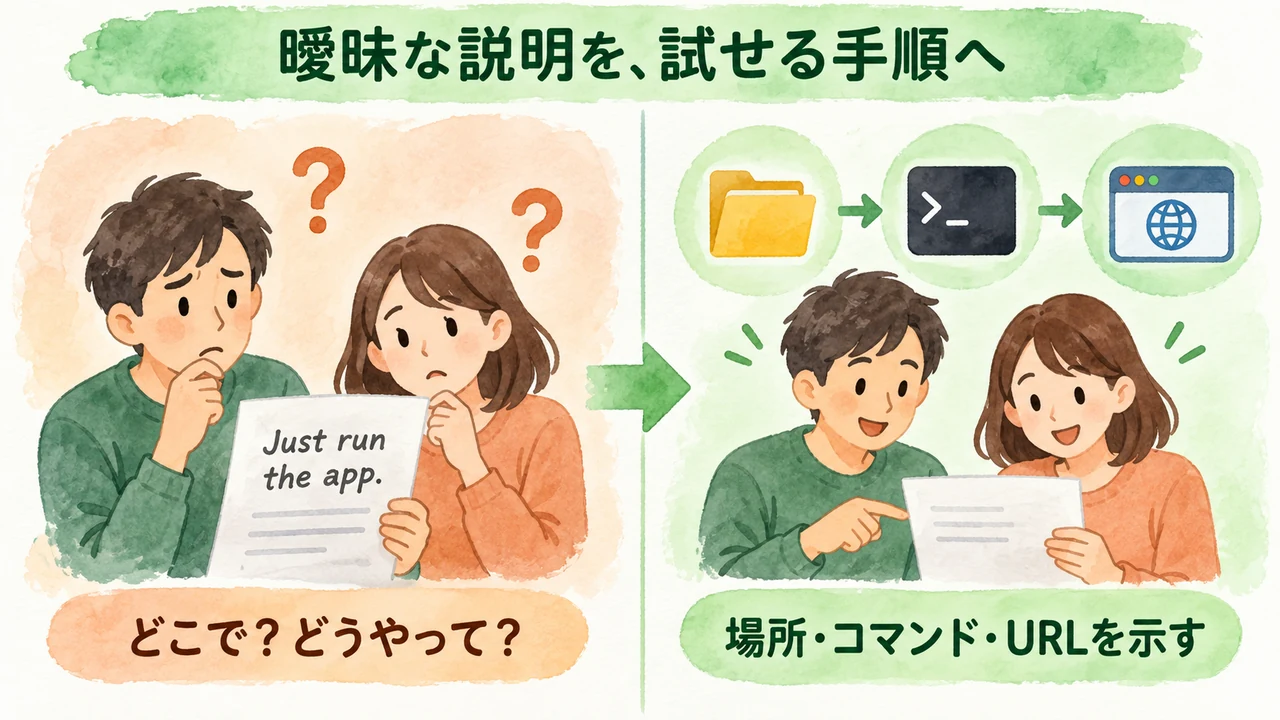
| 曖昧な説明 | 具体的にした例 |
|---|---|
| Just run the app. | Open a terminal in the project folder and run the command below. |
| Your data is saved. | Records are saved in localStorage in the current browser. |
| The app works perfectly. | I checked adding, editing, and reloading in Chrome on macOS. |
| Easy to use. | Enter a topic and the number of minutes, then click the add button. |
改善の軸は、表現の格好よさではなく、読者が迷わず同じ操作を再現できるかです。場所、操作、保存先、確認範囲のうち、何が抜けているかを探して直します。
AIで英文を整え、READMEの手順を確かめる
AIへは、日本語で整理した事実と英語の草案を一緒に渡します。機能や成果を勝手に足さない条件を入れると、読みやすさを直す範囲に絞れます。
以下のREADMEを、英語の初学者にも読みやすい短い英文に整えてください。

目的:初めて見る人が、このアプリをローカルで起動し、1件保存できること。
事実:追加・編集・削除、同じブラウザへの保存ができる。
未対応:端末間同期、バックアップ、複数タブの同時編集。
確認済み:macOSのChromeで追加・編集・再読み込み。

条件:
- 新しい機能、確認していないテスト、利用者数を追加しない。
- コマンドやファイル名は変えない。
- 意味が曖昧なところは推測せず、確認事項として示す。
- 変更前・変更後・変更理由を並べる。

草案:ここに本文を貼る返ってきた英語は、日本語の事実表と照合します。特にautomatically、securely、all browsersなどが追加されていないかを見てください。意図せず機能や保証の範囲が広がることがあります。
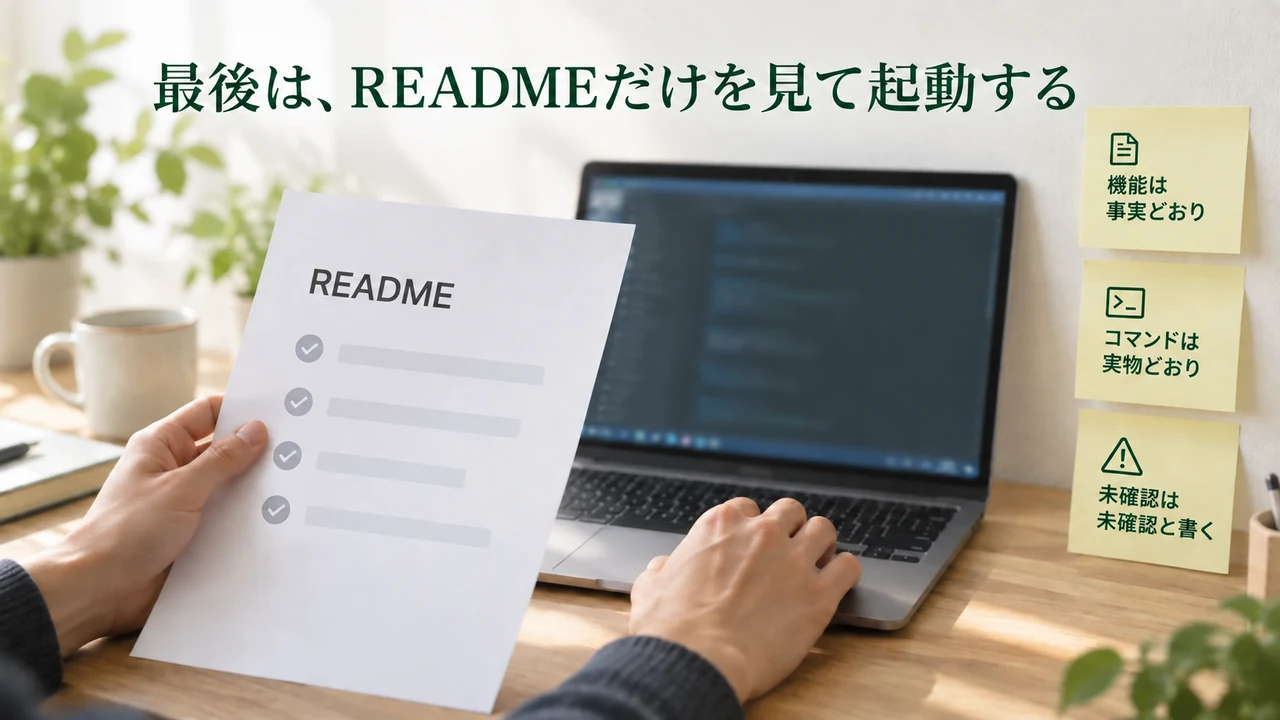
最後はREADMEだけを見て、もう一度起動する
自分はフォルダーの場所や起動コマンドを覚えているため、説明の抜けに気づきにくくなります。いったん教材を別の作業フォルダーへ展開し、READMEの手順だけで起動できるかを確かめましょう。
- 必要なファイル名と準備するソフトが書いてあるか。
- コマンドを実行するフォルダーが分かるか。
- 起動後に開くURLや最初の入力例があるか。
- 終了方法、保存先、データが消える条件を説明しているか。
- 現在のコードと、機能・制約・検証結果が一致するか。
うまく動かない箇所があれば、「どの手順で」「何が起きたか」を記録します。英語で伝えるときは、英語のバグ報告テンプレートも使えます。

よくある質問
英語が苦手なら、日本語READMEだけでよいですか?
想定する読者が日本語話者なら、日本語で分かりやすく書く方法もあります。英語話者にも見てもらいたい場合は、まず概要・起動手順・制約の3点から英語を添えると始めやすくなります。
READMEにスクリーンショットは必要ですか?
画面のある作品なら、どんなものか伝える助けになります。ただし画像だけでは起動できません。コマンド、操作手順、保存先はコピー・検索できる本文にも残してください。
英語READMEを書けば就職で評価されますか?
評価は応募先や職種によります。READMEだけで採用を保証するものではありません。作品の目的、動かし方、自分で考えた設計や確認内容を伝える資料として整えましょう。
まとめ:初めて読む人が動かせるREADMEにしよう
READMEの第一歩は、目的を短く伝え、起動手順を順番に示し、実装と検証の範囲をそろえることです。自分のコードを英語で説明する練習にもなります。読む側の練習もしたい方は、英語の公式ドキュメントを読む5手順へ進んでみてください。
ITと英語を組み合わせて学びたい方へ
Kredoでは、ITと英語を学ぶ留学プログラムを案内しています。作りたいものと英語で説明したい場面を整理し、自分に合う学習内容を相談できます。
英語でIT・AIを学べるKredo
英語×IT・AIのスキルを身につけてグローバルに活躍しませんか?
当メディアを運営しているKredoは、英語×ITをオンラインで学ぶ「Kredoオンラインキャンプ」と、フィリピンのセブ島で英語とIT・AIを学ぶ「KredoIT留学」「KredoAI留学」を提供しています。これまでの卒業生は3,000名以上。卒業生の多くが、国内外のIT企業への転職、フリーランスなどへのキャリアチェンジを実現しています。これからの時代に必要な英語×IT・AIのスキルを身につけてグローバルに活躍しませんか?