







英語でバグを報告するときは、「どこで起きたか」「再現する手順」「本来の動き」「実際の動き」「試した環境」を分けて書くと伝わりやすくなります。難しい表現を増やすより、相手が同じ操作をできる情報をそろえることが先です。
この記事では、「学習時間が空欄でも0分の記録が保存される」という不具合を使って、報告文、追加の質問への回答、修正後の確認まで練習します。日本語のメモから書き始められるテンプレートと、英語の完成例を用意しました。
教材は記事用に制作したダミーアプリです。不具合の動作は実際に確認していますが、以下の英語のやり取りは練習用の例文です。実際の授業、受講生の発言、講師による添削記録ではありません。
この記事でわかること
- 相手が再現できるバグ報告の5項目。
- 期待結果と実際の結果を分ける英語の例文。
- 追加質問への回答と修正後の報告の書き方。
英語のバグ報告に必要な5項目
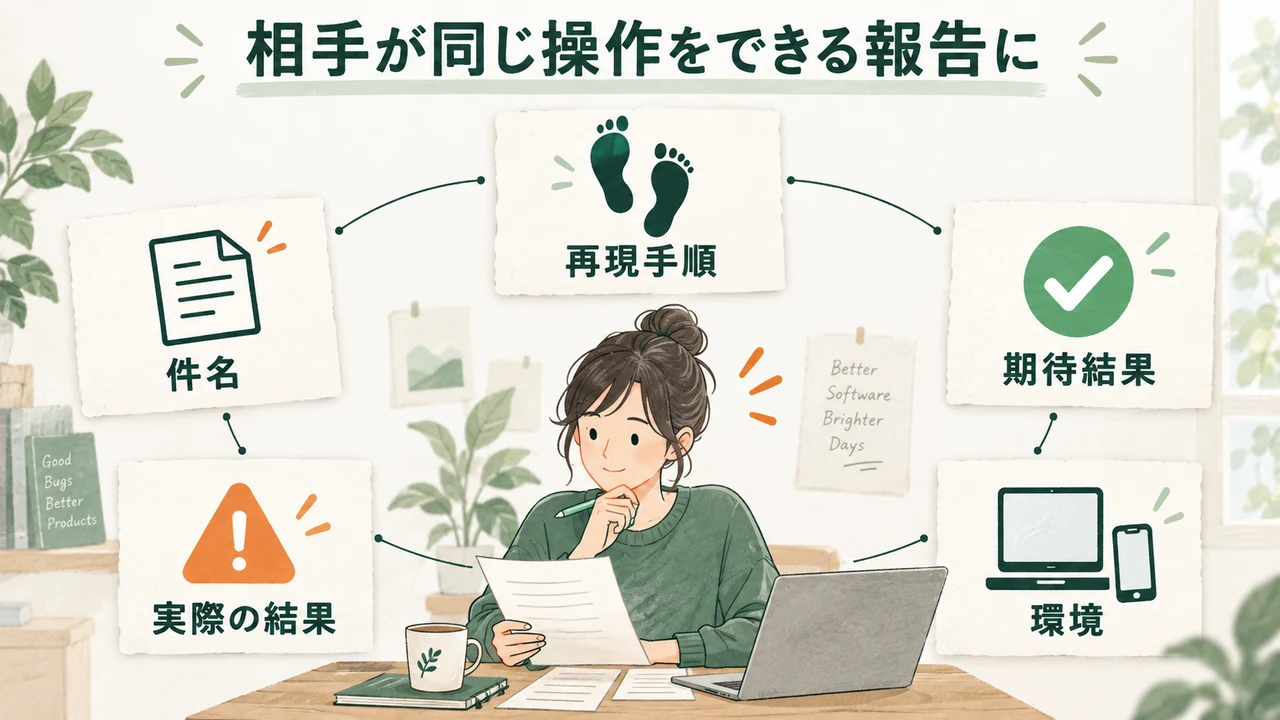
「It doesn’t work.(動きません)」だけでは、画面が開かないのか、保存できないのか、結果が間違っているのか分かりません。次の5項目を埋めると、調べる場所を絞れます。
| 項目 | 書くこと | 今回の例 |
|---|---|---|
| Title / Summary 件名・概要 |
どの操作で何が起きるか | 時間が空欄でも記録が保存される |
| Steps to reproduce 再現手順 |
開始状態と、押した順番 | 内容を入力→時間を空欄→保存 |
| Expected behavior 期待する動作 |
本来どうなるか | 保存せず、時間の入力を促す |
| Actual behavior 実際の動作 |
画面で確認したこと | 0分の記録が一覧に追加される |
| Environment 環境 |
アプリ版、OS、ブラウザなど | 教材v0.1、macOS、Chrome |
報告先に指定のテンプレートがある場合は、その項目に沿って書きます。GitHubにも、リポジトリ側で用意したIssueテンプレートや入力フォームを選んで問題を報告する仕組みがあります。出典:GitHub公式:Issueの作成。
練習する不具合を、日本語で整理する
同じアプリで動きを確かめたい方は、AIアプリのテスト方法とダウンロード教材を使って練習できます。
英語にする前に、操作を日本語で短く書いてみましょう。今回の教材では、学習時間は1〜1440分の整数だけを保存するというルールにしています。
- 学習時間メモのv0.1を開き、記録がない状態にする。
- 学習内容に「英単語の復習」と入力する。
- 学習時間は空欄のままにする。
- 「保存する」を押す。
期待結果:記録を追加せず、学習時間を入力するよう案内する。
実際の結果:「保存しました。」と表示され、「英単語の復習 / 0分」が追加される。
この操作は2026年10月5日に、macOSのChrome、ローカルHTTP環境で確認しました。この時点で他のブラウザやスマートフォンでは確認していません。報告文にも、試していない環境を「同じ問題が起きる」と書かないようにします。
英語のバグ報告例と、伝わる表現の使い方
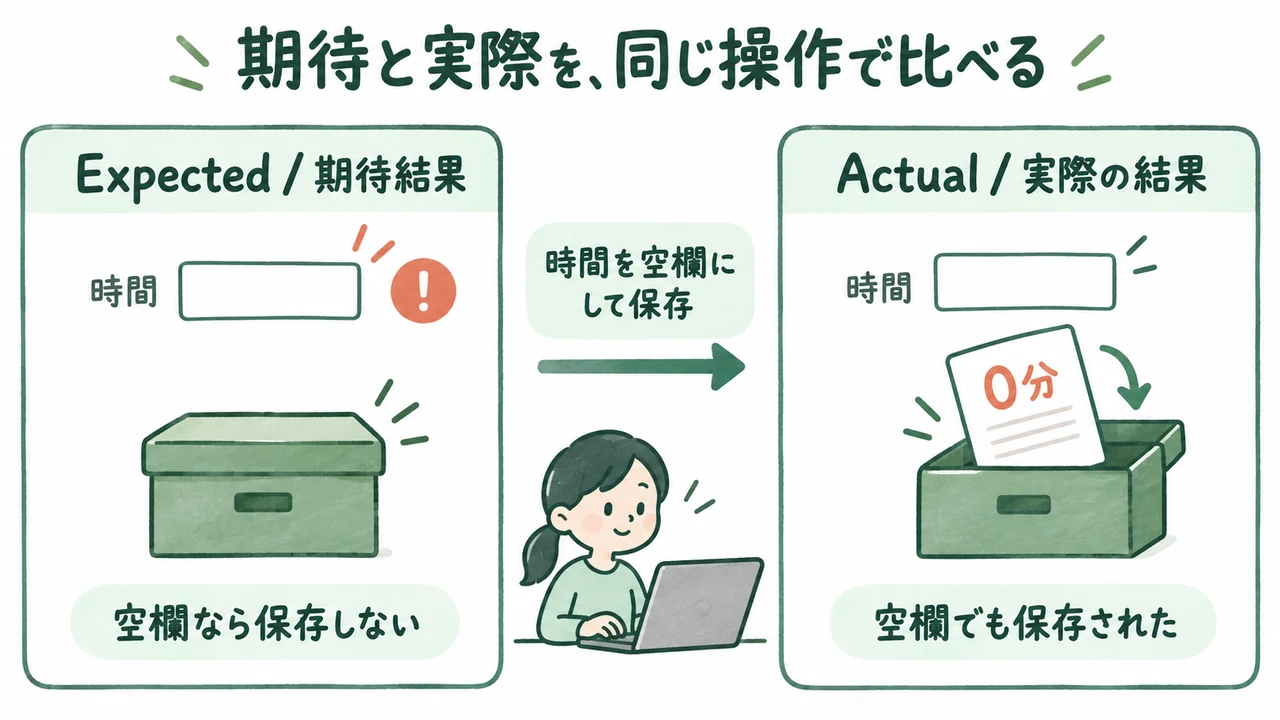
件名は「何をしたら、何が起きたか」に絞ります。本文では画面上のボタンや表示をそのまま引用すると、相手が探しやすくなります。日本語UIなら、日本語の文字列を残して英訳を添えて構いません。
Title: A study record is saved when the duration is empty

Environment:
- App: Study Time Memo, v0.1
- OS: macOS
- Browser: Chrome
- Page: Local test page

Steps to reproduce:
1. Open v0.1 with no records in the list.
2. Enter "英単語の復習" in the study topic field.
3. Leave the duration field empty.
4. Click "保存する" (Save).

Expected behavior:
The app should show a validation message and should not add a record.

Actual behavior:
The app shows "保存しました。" (Saved.) and adds a record with 0 minutes.

Impact:
A user can create a record without entering a study duration.

Other environments:
I have not tested other browsers or mobile devices yet.
実務で提出するときは、OSやブラウザの正確なバージョン、対象ページ、必要なログなど、報告先が求める情報も追加してください。上の例では、この教材の確認で把握している範囲だけを書いています。
この報告には、まだ原因の断定がありません。利用者が見た事実だけでも、問題を調べ始める材料になります。「保存処理が壊れているはずだ」と推測を事実に混ぜる必要はありません。
ここからは、報告例に使った表現を目的ごとに整理します。
操作は Enter / Leave / Click で順に書く
再現手順は、1文に操作を詰め込まず、1行に1操作で書きます。今回なら次の3つで大部分を説明できます。
| 英語 | 意味・使い方 |
|---|---|
| Enter “30” in the duration field. | 時間の欄に30を入力してください。 |
| Leave the duration field empty. | 時間の欄は空欄のままにしてください。 |
| Click the Save button. | 保存ボタンをクリックしてください。 |
| Reload the page. | ページを再読み込みしてください。 |
| Open the page in another browser. | 別のブラウザでページを開いてください。 |
スマートフォンの画面に触れる操作なら、Clickの代わりにTapを使えます。環境を説明したうえで、実際の操作に合う言葉を選びましょう。
ExpectedとActualを、同じ対象で比べる
期待結果を「使いやすくなる」、実際の結果を「0分が保存された」と書くと比較しづらくなります。両方とも、保存されるか、表示されるかといった同じ動作で書きます。
Expected: The app should not add a record when the duration is empty.
時間が空欄のときは、記録を追加しないはずです。
Actual: The app adds a record with 0 minutes.
実際には、0分の記録を追加します。
画面がエラーで止まった場合は、その文言も添えます。「an error occurred」とだけ書くより、表示されたエラーをそのまま記録したほうが、相手が手がかりを探しやすくなります。
未確認のことは、未確認と書く
| 伝えたいこと | 英語の例 |
|---|---|
| 原因はまだ分からない | I’m not sure what causes this yet. |
| Chromeでだけ確認した | I have only tested this in Chrome so far. |
| スマートフォンでは未確認 | I haven’t tested this on a mobile device yet. |
| 今回は再現しなかった | I couldn’t reproduce the issue in this test. |
| 条件を教えてほしい | Could you share the steps you followed? |
「今回は再現しなかった」と「問題が存在しない」は意味が違います。試した条件を添えると、確認範囲を正確に伝えられます。発生頻度を書くときも、実際に数えた回数だけを書いてください。
追加質問への回答と、修正後の報告

バグ報告は送って終わりではありません。別の条件でも起こるか、入力を変えるとどうなるかを聞かれることがあります。以下は、教材で確認した動作を使った練習用のやり取りです。
「30分を入力しても起こりますか?」
質問:Does this also happen when you enter 30 minutes?
回答:No. When I enter 30, the app saves a record with 30 minutes. The problem occurs when I leave the duration field empty.
日本語:いいえ。30を入力すると、30分の記録が保存されます。時間を空欄にしたときに問題が起きます。
この回答は空欄の問題について答えたものです。0や負の数、小数を入れた場合も試したなら、その結果は別に追記できます。1つの回答に別の不具合まで詰め込まないほうが、確認しやすくなります。
「再読み込みしても記録は残りますか?」
質問:Does the record remain after you reload the page?
回答:No. I saved a 30-minute record and reloaded the page. The list was empty afterward. I’ll report that as a separate issue.
日本語:いいえ。30分の記録を保存して再読み込みすると、一覧が空になりました。これは別の問題として報告します。
空欄が保存される問題と、再読み込みで記録が消える問題は、直す場所も確認手順も異なります。別の報告にすると、どちらが直ったかを追いやすくなります。
修正依頼と「直った」の報告は、確認範囲まで書く
修正を頼むときは、期待する動作を丁寧に伝えます。相手の書き方や能力への評価を入れる必要はありません。
Could you add validation so that an empty duration is not saved?
空欄の時間を保存しないよう、入力チェックを追加していただけますか。
Please keep the existing behavior for valid values such as 30.
30のような正しい値を保存する動作は維持してください。
直したと連絡を受けたら、最初の報告と同じ操作を行います。教材のv0.2では空欄の保存を止め、入力案内が出ることを確認できました。30分の正常な保存も確かめた場合、次のように返せます。
Thanks for the fix.
I retested the empty-duration case in v0.2 using Chrome on macOS.
The app now shows a validation message and does not add a record.
I also confirmed that a valid value of 30 minutes can still be saved.
I haven't tested other browsers yet.
「修正ありがとうございます。v0.2で空欄のケースを再確認しました。案内が表示され、記録は追加されません。30分は引き続き保存できます。他のブラウザは未確認です」という意味です。何を確かめたかが分かるので、単に「Fixed!」と返すより、次の判断に使いやすくなります。
自分で書くバグ報告テンプレート

次は、別の不具合を報告してみましょう。「30分を保存すると一覧に出るが、再読み込みで消える」というv0.1の問題が課題です。
Title:

Environment:

Steps to reproduce:
1.
2.
3.

Expected behavior:

Actual behavior:

What I have checked:

What I have not checked yet:件名の解答例:A saved study record disappears after reloading the page.
期待結果の解答例:The 30-minute record should remain in the list after a reload.
実際の結果の解答例:The list is empty after I reload the page.
書き終えたら、相手が同じ操作をできるか、期待結果と実際の結果が区別されているか、試していないことを断定していないかを確かめます。英文の短さよりも、必要な情報が抜けていないことを優先してください。
AIに英文を整えてもらうなら、「確認していない情報や原因を追加せず、事実と意味を変えずに校正してください」と伝えましょう。スクリーンショットやログを添える際は、他人の情報や認証情報が混ざっていないかも確認します。


よくある質問
英語が苦手でもバグ報告はできますか?
短い文で、操作・期待結果・実際の結果を分けるところから始められます。まず日本語で事実を書き、Enter、Click、The app showsのような型に当てはめてください。文法を整えるときも、入力値やエラー文は勝手に変えないようにします。
bug、error、issueはどう使い分けますか?
bugはソフトウェアの不具合、errorはエラーや誤りを指すときに使います。issueは問題や検討事項を広く扱う言葉です。GitHubのIssueには、不具合以外の依頼や作業も含まれます。原因が分からない段階でも、件名に実際の症状を書けば報告を始められます。
原因が分からないと報告できませんか?
原因を特定できていなくても報告できます。再現手順と画面で確認した結果を示し、推測する場合は「原因かもしれない」と分かる書き方にします。確認した事実と推測を混ぜないことが大切です。
スクリーンショットだけ送れば十分ですか?
画面は役立ちますが、その状態になった手順や期待結果も添えましょう。画像だけでは、何を入力し、どの順番で操作したのかが分からない場合があります。
まとめ:事実をそろえて、短い英語で伝えよう
今回のように1つの問題を報告して、質問に答え、修正を確かめるまで進めると、英語を使う目的がはっきりします。まずは自分のアプリの動きを、日本語と英語でそれぞれ短く説明してみてください。
授業中の聞き返しにはプログラミング授業で使える英語フレーズ、継続的な練習にはエンジニアの英語勉強法、説明を読む練習には英語の公式ドキュメントを読む5手順も役立ちます。
英語を使いながらAIを学びたい方へ
KredoのAI留学では、英語でAIを学び、作ったものを英語で発表する機会があります。参加前の英語の準備は、AI留学に必要な英語力と苦手な人の準備で紹介しています。
英語でIT・AIを学べるKredo
英語×IT・AIのスキルを身につけてグローバルに活躍しませんか?
当メディアを運営しているKredoは、英語×ITをオンラインで学ぶ「Kredoオンラインキャンプ」と、フィリピンのセブ島で英語とIT・AIを学ぶ「KredoIT留学」「KredoAI留学」を提供しています。これまでの卒業生は3,000名以上。卒業生の多くが、国内外のIT企業への転職、フリーランスなどへのキャリアチェンジを実現しています。これからの時代に必要な英語×IT・AIのスキルを身につけてグローバルに活躍しませんか?