






こんにちは!Kredo代表の横田猛夫です。アプリを更新したあと、「何を直したかは分かるけれど、利用者には英語でどう伝えればよいのだろう」と迷うことはありませんか。
英語のリリースノートは、難しい表現を並べなくても書けます。対象の版、今回使えるようになったこと、残っている制限、利用者に必要な操作を分けると、短い英文でも更新の意味が伝わります。
この記事では、読書リストの架空アプリを題材に、変更メモから短いリリースノートを作ります。コードやGitHubの操作は不要です。英訳する前の情報整理から、誤った英文の訂正、完成例、持ち帰れる練習シートまで順番に取り組みましょう。
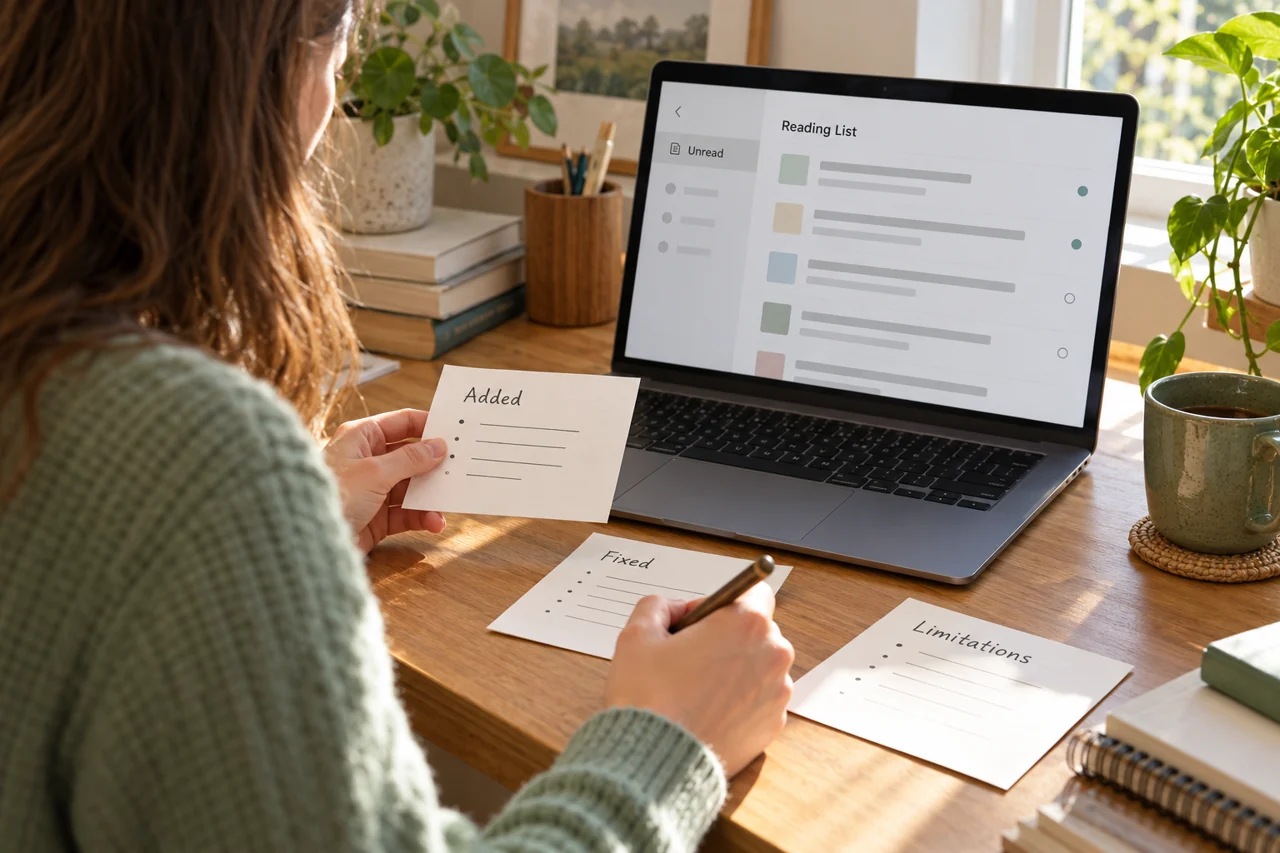
表紙はリリースノートを書く学習場面のイメージです。AI生成の架空の場面で、実在の受講生や授業の写真ではありません。
目次
リリースノートには何を書く?
リリースノートは、ある版で変わったことを利用者が確認するための記録です。読む人は「自分の使い方に影響するか」「更新後に操作が必要か」を知りたいはずです。開発中の作業をすべて英訳するより、利用者の判断に必要な変更を選びます。
初めて使う人
README
何ができる?
どう始める?
すでに使っている人
Release notes
今回何が変わった?
自分の操作は必要?
納品を受け取る人
Delivery email
何が届いた?
何を確認・返信する?
不具合の再現手順を開発者へ伝えるバグ報告や、後任者へ業務を渡す引き継ぎ文書とも目的が違います。ここでは、既存利用者が読む更新記録に絞ります。
迷ったら、この順番で下書きする
- Version / Release date:どの版の、いつの更新か
- Audience:誰が使う、どの製品・環境の更新か
- Added / Changed / Fixed:使えるようになったこと、変わったこと、直ったこと
- Known issues / Limitations:残る不具合や仕様上の制限
- Action required:利用者が行う操作
これは本教材の整理方法であり、すべての会社で共通の必須書式ではありません。項目がなければ空見出しを量産せず、製品側の書式に合わせてまとめて構いません。
版番号と公開日は、推測しない
日付は「10/08」だけだと月日を取り違えることがあります。例では「October 8, 2026」と書きます。実務で段階的に提供する場合は、対象者や地域、提供開始時点も確認してください。文章を書いた日を公開日として扱わないことが大切です。
また、v0.3という数字だけで互換性は判断できません。Semantic Versioning 2.0.0は公開APIと3つの数字を使う規則を定めていますが、すべての製品が採用しているわけではありません。この教材のv0.3は架空の版名で、SemVerへの準拠や互換性を保証する表記ではありません。
変更メモを「今回使えること」と「それ以外」に分ける
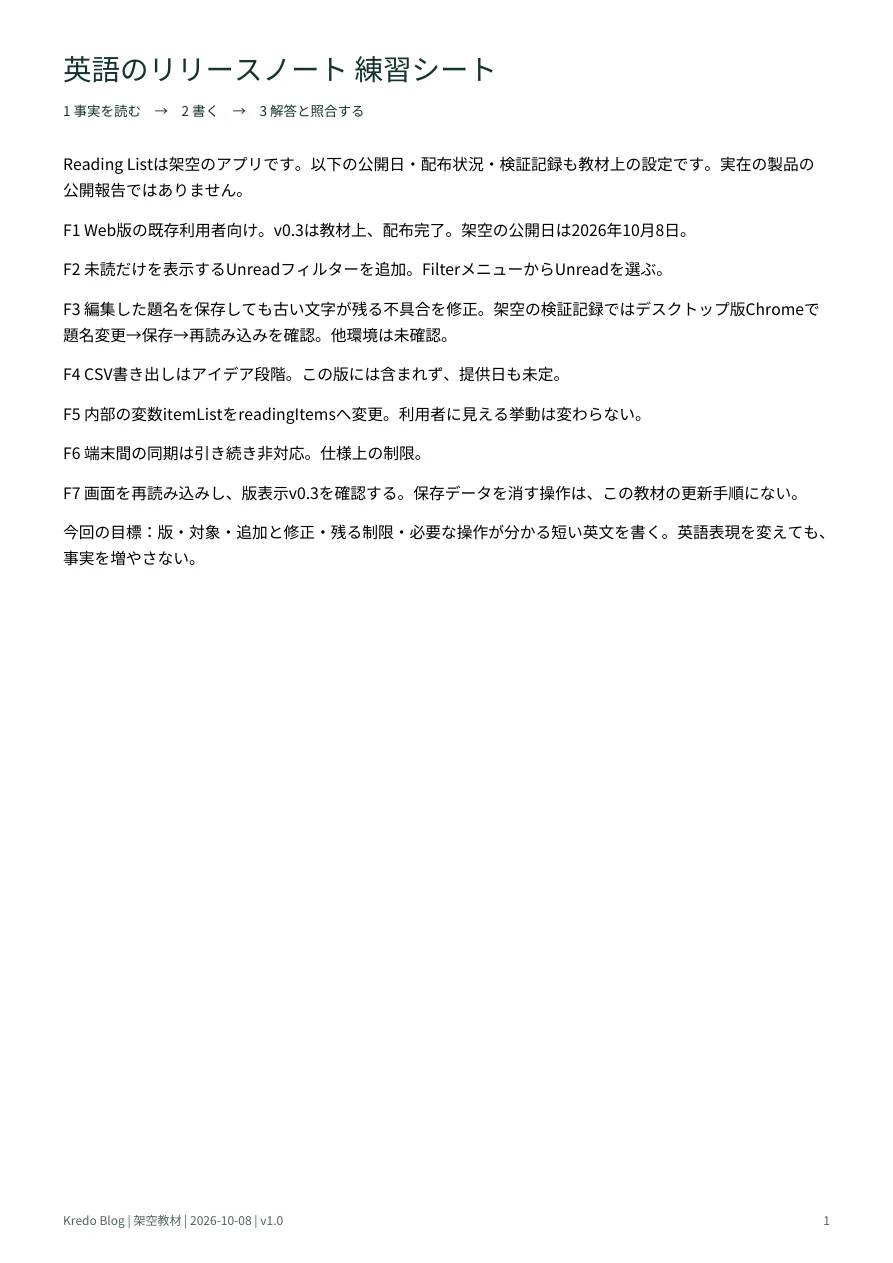
最初に、根拠となる日本語のメモを読みます。以下のReading Listと日付、検証記録、UIは、この記事のために作った架空の教材です。実在する製品の公開や動作確認を報告しているものではありません。
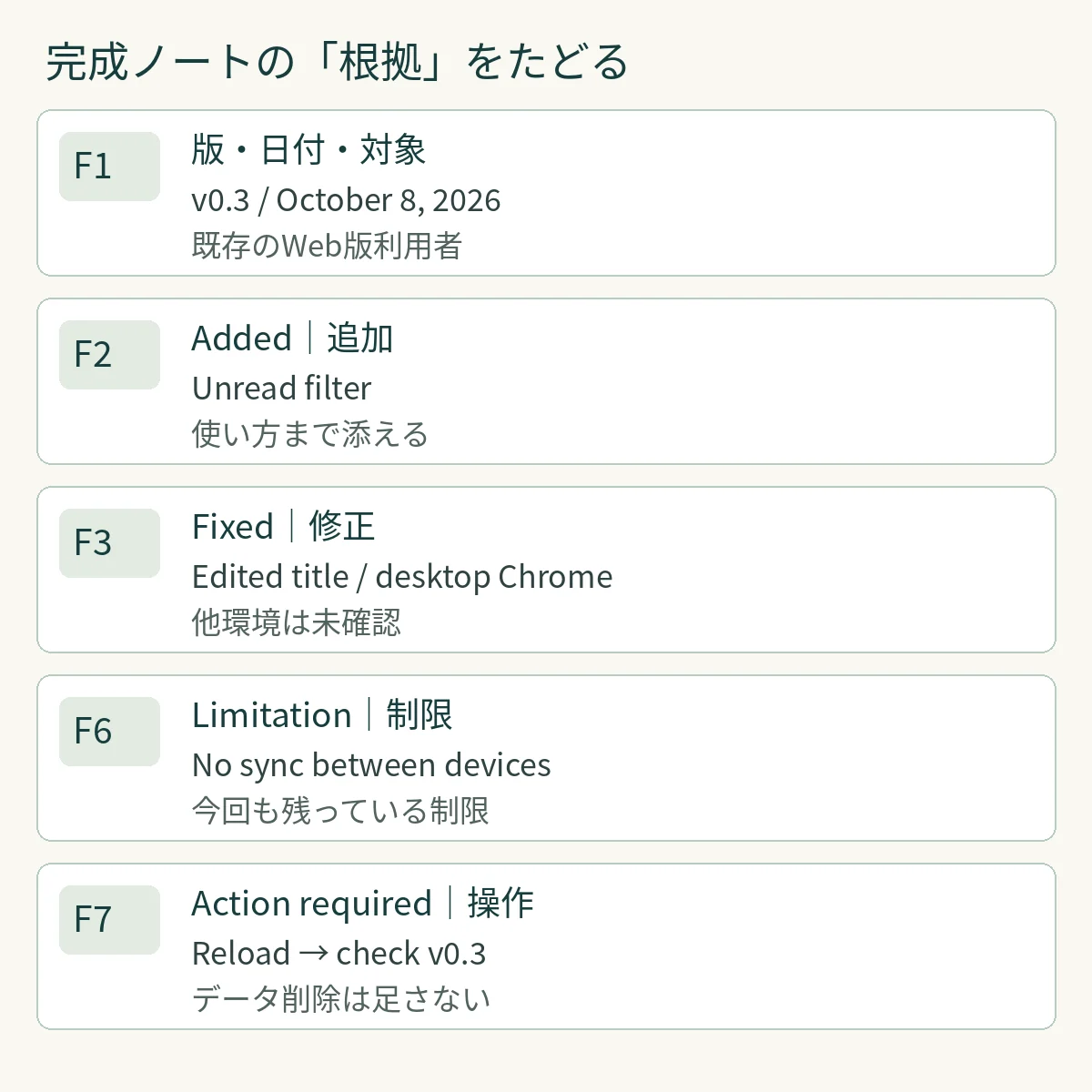
事実カード:Reading List v0.3
- F1|対象と配布
- Web版の既存利用者向け。v0.3の配布は教材の設定上、完了している。架空の公開日は2026年10月8日。
- F2|追加
- 未読の項目だけを表示するUnreadフィルターを追加。FilterメニューからUnreadを選ぶ。
- F3|修正と確認範囲
- 編集後に保存しても題名が古いまま表示される不具合を修正。この版の架空の検証記録では、デスクトップ版Chromeで「題名変更→保存→再読み込み」を確認済み。他環境は未確認。
- F4|未提供
- CSV書き出しはアイデア段階。v0.3には含まれず、提供日も未定。
- F5|内部変更
- 変数名itemListをreadingItemsへ変更。利用者に見える挙動は変わらない。
- F6|継続する制限
- 端末間の同期は引き続き非対応。仕様上の制限である。
- F7|更新後の操作
- 画面を再読み込みし、版表示がv0.3であることを確認する。既存の保存データを消す操作は、この教材の更新手順にはない。
1 実装
コードができた
利用可能とは限らない
2 確認
条件内で動作を確認
全環境の保証ではない
3 配布
対象者へ提供された
範囲と時点を確認
内部メモの「implemented」「merged」だけを見て、英語を「now available」にしてはいけません。実装済みでも、まだ利用者に提供されていない場合があります。今回のF2・F3を提供済みとして書けるのは、F1に配布完了という設定があるためです。
GitHubの自動生成リリースノートには、マージ済みPRや貢献者などの一覧を作る機能があります。公式手順にも、含めたい情報だけになっているか確認する工程があります。一覧は便利な材料ですが、一般利用者に必要な説明や、実際の提供状況は別途確かめましょう。この機能を生成AIと同一視する必要はありません。
演習1|載せる情報を選ぶ
F2〜F6を「今回の変更」「残る制限」「今回の利用者向けノートには載せない」に分け、理由を書いてください。配布状況や影響が分からなければ「確認が必要」に残します。
解答と理由を読む
- F2:今回の変更、Added。未読だけ表示できるようになったため。
- F3:今回の変更、Fixed。確認範囲も添える。全ブラウザで直ったとはしない。
- F4:今回の変更から除外。使える機能ではなく、提供日の根拠もないため。問い合わせへの説明が必要なら「This release does not include CSV export.」と事実だけを別途示せる。
- F5:今回の一般利用者向けノートから除外。見える動作が変わらないため。内部の変更履歴に残すこととは両立する。
- F6:残る制限、Limitation。今回追加された制限とは書かない。
今回のカードでは上の区分を判断できます。実務で「修正済み」としか書かれていない場合は、配布対象や確認範囲を質問してから英文を確定します。
Added・Changed・Fixedを短い英語で書く
見出しで変更の種類を示し、本文で利用者にどう関係するかを伝えます。単に「Improved the app.」とすると、何が変わったのか読み手が判断できません。
- Added:新しくできること
- You can now show only unread items.
未読の項目だけを表示できるようになりました。 - Changed:以前と変わること
- The button is now labeled “Add item” instead of “Save”.
ボタンの表示名が「Save」から「Add item」に変わりました。これは後半のv0.4の別演習で使う例です。 - Fixed:直した不具合
- Fixed an issue where an edited title still showed the old text after saving.
編集した題名を保存しても、古い文字が表示されたままになる不具合を修正しました。
「You can」は利用者のできること、「Select」は操作を表します。「Fixed an issue where…」は、何が起きていたのかを続けるリリースノート向けの短い書き方です。主語を省かない文なら「We fixed an issue where…」でも構いません。
Googleの技術文書スタイルガイドは、一般的な動作の説明に現在形を使う方針です。ただし、リリースノートの過去形を一律に禁じるものではありません。「今できること」と「今回行った修正」で、伝えたい意味に合う表現を選びます。
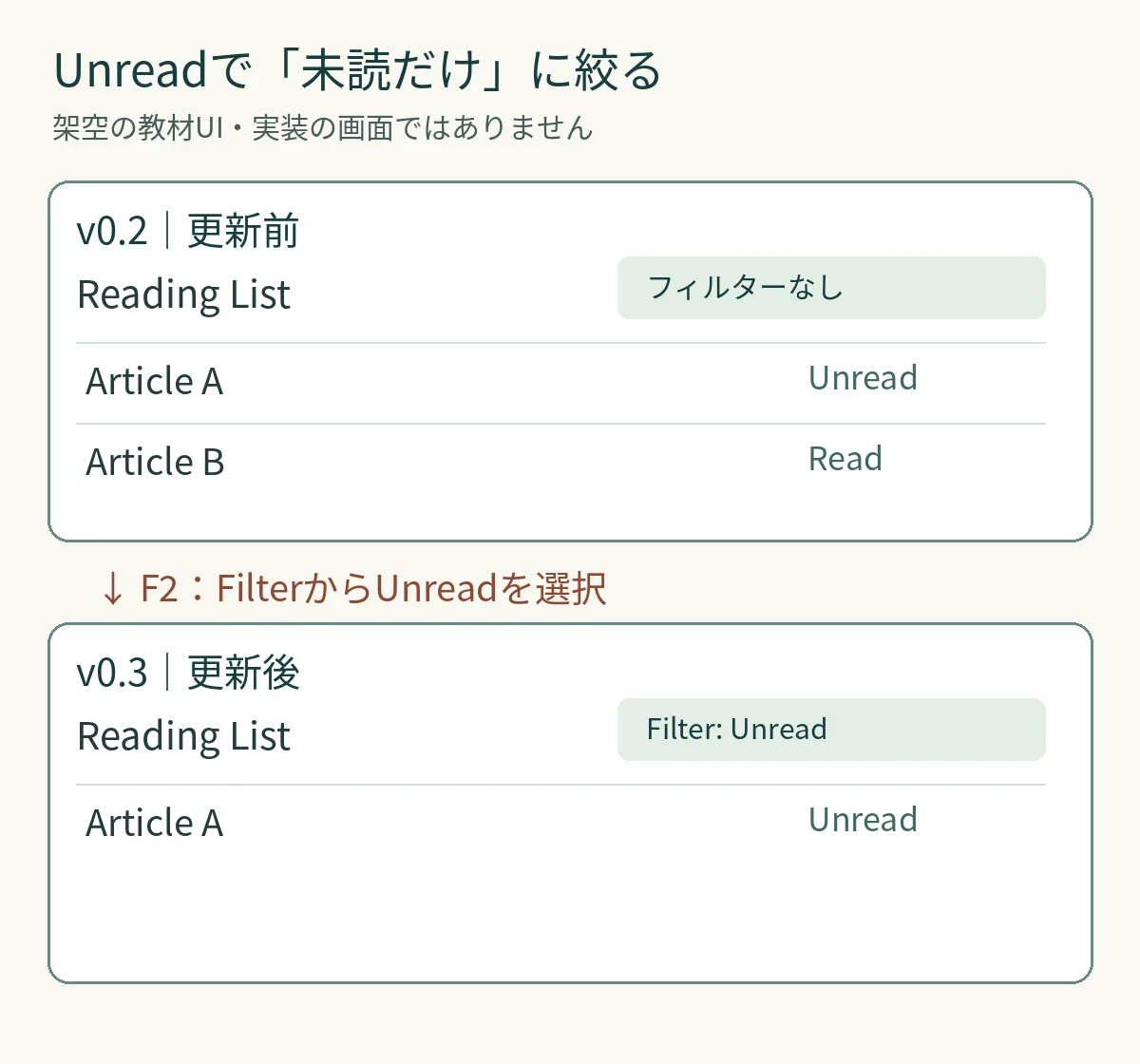
表示例(架空):
- 更新前:Article A(Unread)とArticle B(Read)
- v0.3でUnreadを選択後:Article A(Unread)だけを表示
演習2|根拠のない3文を訂正する
次の3文は、編集用に作った誤例です。実際のAI出力の測定結果ではありません。F1〜F7を使い、訂正または削除して、根拠番号を書きましょう。
- Everything works perfectly now.
- CSV export is now available.
- Clear your browser data to update.
解答と理由を読む
- Fixed an issue where an edited title still showed the old text after saving. The fix was checked in desktop Chrome. Other environments have not been tested.(F3)
「すべて完璧」を具体的な修正へ限定。デスクトップ版Chromeで確認したこと、他環境は未確認であることも添える。 - 削除する(F4)。必要ならThis release does not include CSV export.に直す。「来週使える」も根拠がない。
- Reload the page and check that the version is v0.3.(F7)
この教材にある操作だけを書く。ブラウザデータの削除は保存内容を失うおそれがあり、思いつきで追加しない。
演習3|内部メモを利用者の言葉にする
「Implement unread filter」という内部メモを、できることと操作が分かる2文に直してください。F2の画面ラベルをそのまま使います。
解答と理由を読む
You can now show only unread items. Select Unread from the Filter menu.
未読の項目だけを表示できるようになりました。FilterメニューからUnreadを選んでください。
「You」が利用者、「show only unread items」ができること、「Select…」が操作です。「We implemented a filter.」も文法的には成立しますが、この2文なら利用者が次に押す項目まで分かります。画面がUnreadなのに英文だけNot readへ言い換えると探しづらくなるため、UIラベルは一致させます。
既知の制限と、利用者に必要な操作を分ける
「できないこと」には種類があります。すべてをKnown issuesにまとめると、仕様上の制限なのか、直すべき不具合なのかが読み取りにくくなります。
Known issue
確認できている不具合。期待した動作と、現在の動作が違う。
Limitation
仕様上の制限。F6の端末間同期が該当。
Not tested
まだ確認していない範囲。F3の他環境が該当。
F6なら「Sync between devices is still not supported.」と書けます。「still」は以前から続く制限だと伝えます。F3の未確認範囲は「Other environments have not been tested.」。未確認は、正常に動くという保証にも、不具合があるという断定にもなりません。
Action requiredは、確認できた操作だけを書く
今回の例では「Reload the page and check that the version is v0.3.」です。データ削除や再インストールは加えません。実製品で更新されない場合にも、この教材の操作を万能なキャッシュ対処法として流用しないでください。
「No action is required.」は、利用者の作業が不要だと確認できたときに使います。F7には操作があるため、今回のノートでは使えません。また「No data will be lost.」のような保証も、カードにはありません。
Breaking changeと移行手順が必要な場合
従来の操作や連携がそのまま使えなくなる変更は、利用者が見落としにくい位置に影響と対応を書きます。例えば旧形式のファイルを読み込めなくする変更なら、対象の版・形式と、使えなくなる処理を示します。移行できる場合は確認済みの手順を、できない場合はその制約を明示します。「Changed」とだけ書いて影響を隠さないようにします。
ただし、今回のF1〜F7から「破壊的変更はない」「移行が不要」とまでは断定できません。カードに移行手順がなければ、勝手にコマンドを作るのではなく確認します。実務の確認メモは「対象の旧版は?」「既存データや連携への影響は?」「利用者が行う手順と確認方法は?」の3点から始められます。
ボタン名が変わっただけで、直ちにAPIの後方互換性が壊れたことになるわけではありません。一方、自動操作や手順書への影響があるかは別途確認が必要です。版番号、画面変更、移行の要否を一つの判断で片付けないようにしましょう。
悪い完成例から、根拠のある短いノートへ
次の文は簡潔ですが、そのままでは出せません。
Reading List is better than ever! Everything works perfectly. CSV export is available now. Clear your browser data to enjoy the update.
版と対象がなく、F3の確認範囲を超え、F4と矛盾し、F7にない削除操作まで足しています。表現を華やかにするより、事実を戻すことが先です。
演習4|100語前後のリリースノートを書く
F1〜F7から、版・公開日・対象、追加と修正、残る制限、必要な操作が分かる英文を作りましょう。100語前後はこの練習の目安で、業界標準ではありません。必要な条件を削って語数を合わせる必要もありません。
完成例と和訳を読む
Reading List v0.3
Released October 8, 2026
For existing users of the web app.
Added
You can now show only unread items. Select Unread from the Filter menu.
Fixed
Fixed an issue where an edited title still showed the old text after saving. The fix was checked in desktop Chrome by editing a title, saving, and reloading the page. Other environments have not been tested.
Limitation
Sync between devices is still not supported.
Action required
Reload the page and check that the version is v0.3.
和訳:Reading List v0.3。2026年10月8日公開。Webアプリの既存利用者向け。未読の項目だけを表示できるようになりました。FilterからUnreadを選んでください。編集した題名を保存しても古い文字が表示される不具合を修正しました。デスクトップ版Chromeで、題名の編集・保存・再読み込みによって修正を確認しました。他環境は未確認です。端末間の同期は引き続き非対応です。画面を再読み込みして、版表示がv0.3であることを確認してください。
根拠の対応:版・日付・対象はF1、AddedはF2、Fixedと確認範囲はF3、LimitationはF6、Action requiredはF7。F4・F5は今回の完成例から外しました。架空教材内のReleasedであり、実在アプリが公開されたという意味ではありません。
別解:「Added an Unread filter.」から始めても、使い方が続き、提供状態と確認範囲が正しければ構いません。見出しを「What’s new」「Fixes」に変えても、読み手が区別できれば同じ役割を果たせます。
別の更新とAIの推敲で、書き方を確かめる
演習5|v0.4の変更を2文で書く
別の架空カード:この設問ではv0.4が対象利用者へ提供済みという設定です。新規項目を追加するボタンの表示名がSaveからAdd itemへ変わりました。既存の記録は変わりません。日付、他の機能、データ移行、互換性の情報は与えられていません。
変わったことと、既存の記録への影響を英語2文で書きましょう。v0.3の完成例へこの変更を混ぜないでください。
解答と理由を読む
The button for adding a new item is now labeled “Add item” instead of “Save”. Your existing records are unchanged.
新しい項目を追加するボタンの表示名が「Save」から「Add item」に変わりました。既存の記録に変更はありません。
対象のボタンを限定し、既存記録についてはカードにある範囲だけを述べています。「No migration is required.」「Fully backward compatible.」は追加しません。これらは既存記録が変わらないことだけでは判断できないためです。
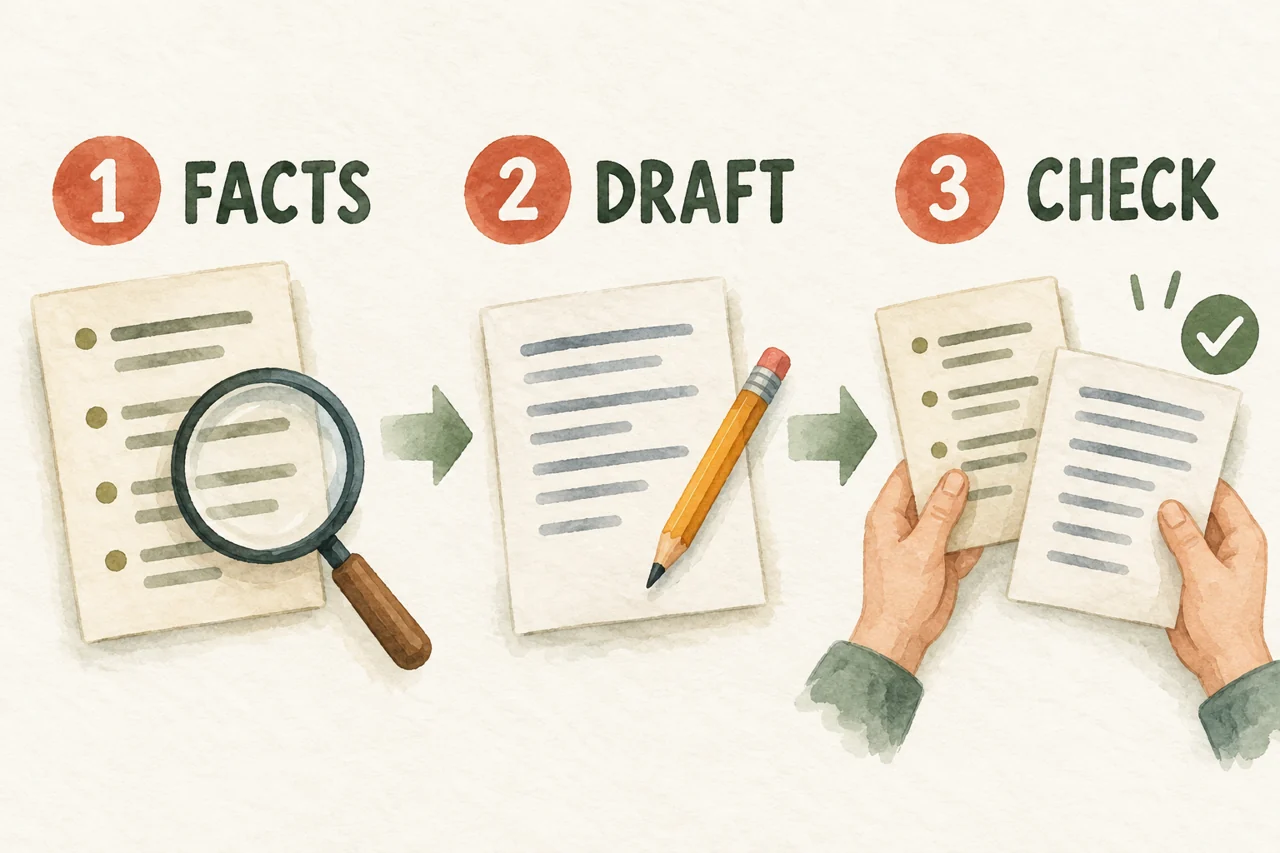
演習6|推敲文の根拠を照合する
AIを使わず、次の3文とFカードを見比べるだけでも取り組めます。どの文を残し、どの文を訂正・削除するか、理由を答えてください。これも編集用に作った例で、AIを実際に動かして得た出力ではありません。
- You can now show only unread items. [F2]
- The fix has been verified in all major browsers. [F3]
- CSV export will be available next week. [F4]
解答と理由を読む
- 残せる。F2の提供機能を説明している。
- 訂正する。F3はデスクトップ版Chromeでの確認であり、主要ブラウザ全体ではない。The fix was checked in desktop Chrome. Other environments have not been tested.
- 削除する。F4の提供日は未定。根拠番号が付いていても、その番号が内容を支えているとは限らない。
AIを使う場合のプロンプト
下の文に、公開してよい事実カードと自分の下書きを付けます。顧客情報、社内PRの全文、アクセストークンなどを貼る課題ではありません。
F1〜F7だけを使い、既存利用者向けの英語リリースノートを推敲してください。各英文の末尾に根拠番号を付けてください。不明点は質問し、未提供の機能、提供日、対応環境、保証、データ削除や移行の手順を追加しないでください。元の下書きから意味が変わる箇所は、変更前・変更後・理由を示してください。
このプロンプト自体も教材用の提案です。出力の正確さを保証するものではありません。推敲後は、①各文の根拠、②否定や未確認の削除、③now・all・willなどによる意味の拡大、④UIラベルの一致を人が見直します。根拠番号は確認用の下書きに使い、読者向けに不要なら最後に外します。
GoogleのFuture featuresの方針も、未提供機能の先行記述を避けるよう案内しています。これは同社の文書方針ですが、本教材で「アイデア段階のCSVを提供済みや来週提供に変えない」と考える参考になります。
練習キットで、自分の更新を説明してみよう
PDFには事実カード、6つの演習、書き込み欄、別ページの解答とチェック表を収録しています。TXTはコピーして使える事実カード・空欄テンプレート・AI用プロンプト、ZIPはPDFとTXT、使い方をまとめたものです。
完成したら、5つの観点で確認する
- 根拠:各英文を元の記録で説明できるか
- 読み手:内部作業より、利用者に見える変化が分かるか
- 提供状態:実装済み・提供済み・未提供を取り違えていないか
- 操作:必要な手順があり、根拠のない削除や移行を足していないか
- 短さ:具体的な条件を残し、曖昧な宣伝文を減らせているか
これは自己点検用の観点です。学校認定の評価尺度ではありません。誤りがあれば、まず事実カードへ戻り、それから英語を直しましょう。
よくある疑問
Release notesとchangelogは同じですか?
呼び方や掲載範囲は製品によって重なります。本記事では、特定の版について利用者への影響を伝える文章をrelease notesとして練習しています。名前だけで分けるより、読み手に必要な情報が揃っているかを確認してください。
「修正しました」と書けば十分ですか?
どの不具合か分かる条件を添えます。確認範囲が限られるときは、その限界も示します。「すべて直った」と置き換えないようにしましょう。
変更点が1つでも長いテンプレートが必要ですか?
必要な版・対象・影響・操作が分かれば短くて構いません。空見出しを埋めるために、未確認の情報を足す必要はありません。
初めて使う人向けの説明も整えたい場合は、英語READMEの作り方へ。変更を説明する前に動作確認を整理したい場合は、AIで作ったアプリのテスト方法が次の練習になります。
英語×ITの学習では、作ったものを相手が使える形で説明する練習も大切です。Kredoはこれまで累計3,000名の卒業生を輩出し、英語×IT・AIを通じてグローバルに活躍・就職する人材を育成してきました。今回も、まず自分の更新から「利用者に伝えるべき1つ」を選び、短い英文にしてみてください。
参考資料
- GitHub Docs:Automatically generated release notes
- Google developer documentation style guide:Present tense
- Google developer documentation style guide:Future features
- Semantic Versioning 2.0.0
参考資料確認:2026年10月8日。英文・和訳・架空事例・練習シートは本記事用のオリジナル教材です。表紙と水彩図はAI生成の学習イメージで、実在の受講生や授業、動作検証の証拠ではありません。
英語でIT・AIを学べるKredo
英語×IT・AIのスキルを身につけてグローバルに活躍しませんか?
当メディアを運営しているKredoは、英語×ITをオンラインで学ぶ「Kredoオンラインキャンプ」と、フィリピンのセブ島で英語とIT・AIを学ぶ「KredoIT留学」「KredoAI留学」を提供しています。これまでの卒業生は3,000名以上。卒業生の多くが、国内外のIT企業への転職、フリーランスなどへのキャリアチェンジを実現しています。これからの時代に必要な英語×IT・AIのスキルを身につけてグローバルに活躍しませんか?