






こんにちは!Kredo Blog編集部です。
Kredoは、英語とIT・AIを学ぶ教育を通じて、学校全体で累計3,000名の卒業生を輩出してきました。この記事では、AIを使い始める方が自分で成果を確かめられるよう、依頼文と確認の練習を用意しています。
dotsを仕事で使うなら、最初の依頼は「手元の資料を整理して、比較メモを作る」くらいの小さな仕事がおすすめです。何を作ってほしいか、どこまで任せるか、何を確認したら完了かを先に決めると、出来上がりを自分で判断しやすくなります。
この記事では、OpenAIのdotsをAI秘書のように使いたい方に向けて、依頼文の作り方、アプリとの接続、許可する操作、成果の確認、止まったときの対処をまとめます。後半には、架空のイベント情報で練習できる演習と解答を用意しました。プログラミングの知識は必要ありません。
使い道を広く探したい方は、dotsの活用事例30選も参考にしてください。本記事は、選んだ仕事をどう依頼し、進み具合と結果をどう確かめるかに絞った実践編です。
製品情報は2026年10月8日にOpenAIの公開資料で確認しました。依頼例・確認表・演習は、編集部が本記事用に作成しています。
1. dotsとは?仕事を継続して任せられるAIエージェント
dotsは、OpenAIが提供する、継続的な仕事を担うAIエージェントです。自分用の相手を「dot」と呼び、目標や条件を伝えて、調査や資料作成などを任せます。専用のクラウド上のコンピューターを持ち、接続を許可したアプリなどを使って、会話の合間にも仕事を進められます。OpenAI「dotsのご紹介」
たとえば「この3つのイベント情報から、自分に合う候補を整理して」と依頼し、比較に必要な項目を抜き出してもらう使い方です。条件が足りなければ追加で伝え、できた比較メモを確認し、必要な箇所を直してもらいます。
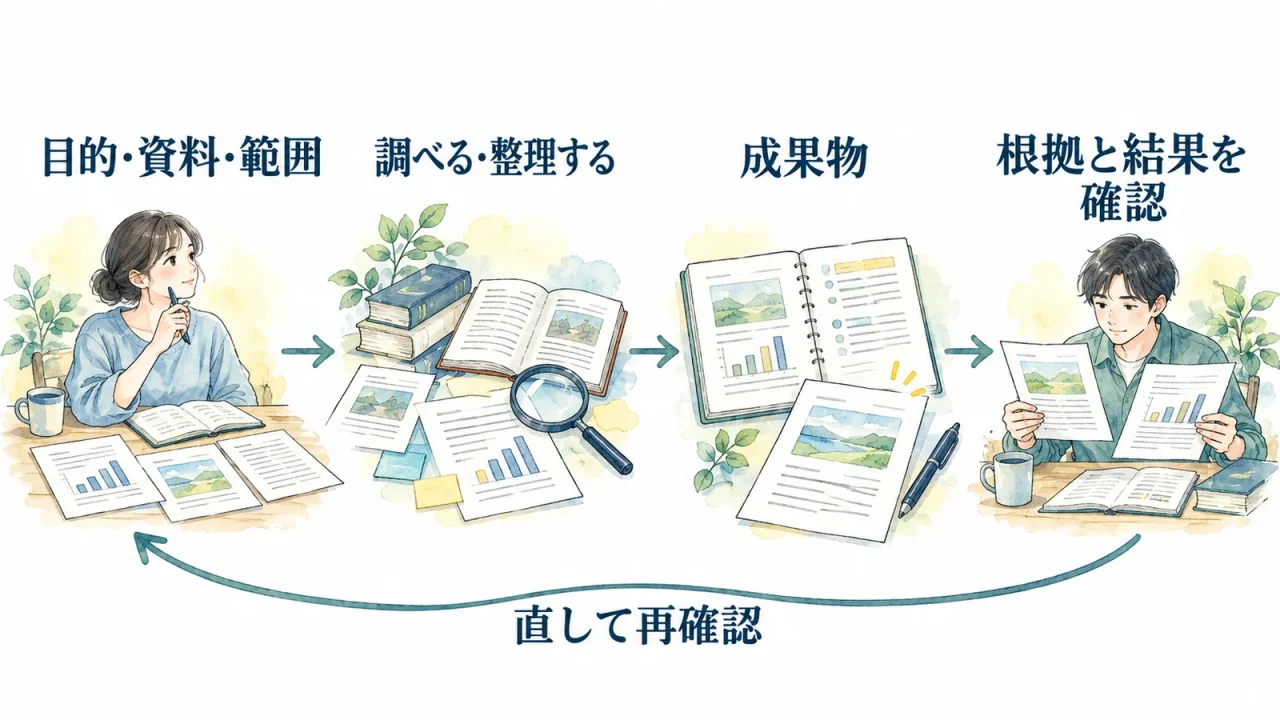
AIに任せるときも、資料を渡す → 作業の範囲を決める → 成果を受け取る → 根拠と照合するという流れを持っておきましょう。手順を毎回細かく指示しなくても、自分が求める結果は言葉にする必要があります。
「クラウドで動く」と「自分のPCを使う」を分ける
クラウドとは、インターネットの先にある作業環境のことです。dotsには専用のクラウドPCがあります。一方、自分のPCにあるファイルやアプリを使わせる場合は、別途そのPCへの接続が必要です。
表は横にスクロールできます
| 作業に必要なもの | 確かめること |
|---|---|
| 公開Webページなど、dotのクラウドPCで扱える情報 | 指定したページを開けるか。成果をどこに保存するか |
| GmailやGoogle Driveなどのアカウント内の情報 | 必要なアプリを接続しているか。許可した範囲で読めるか |
| 自分のPCのファイル・ブラウザ・アプリ | PCを接続したか。オンラインで、ChatGPTデスクトップアプリを開いているか |
自分のPCを使う仕事は、その端末の状態に左右されます。また、手元のブラウザでログイン済みでも、dotのクラウドブラウザが同じサービスにログインできるとは限りません。「PCを閉じても必ず全部終わる」と考えず、どの環境で何をするかを確かめるのが大切です。コンピューターとアプリの公式説明、タスクの公式説明
利用できるプランと料金の考え方
2026年10月8日の公式案内では、Pro、Business Premiumなどが対象で、Enterpriseでは管理者による有効化などの条件があります。年齢・地域の条件もあり、段階的な提供のため対象プランでも表示されない場合があります。契約前に公式の利用条件を確認してください。
ProまたはBusiness Premiumでは、最初のdotはプランに含まれます。ただし、利用枠は次のように区別されています。
- dotとの会話:ChatGPTの利用上限にカウントされない
- dotがCodexやChatGPT Workで開始・管理するタスク:通常どおり利用上限にカウントされる
公式には、より高度な作業の利用枠や、提供開始後の最初の1か月の上限拡張も案内されています。「dotとの会話が上限に含まれない」ことから、すべての作業が無料・無制限だとは判断できません。 プランの金額と実際に使える量は、公式の料金・利用枠と自分の契約画面で確認しましょう。OpenAIの利用枠に関する案内
最初の設定は小さく始める
2026年10月13日に再確認した公式案内では、dotはChatGPTのモバイルアプリ、デスクトップアプリ、PCのWebブラウザから作成できます。スマートフォンで始める場合は最新版のモバイルアプリを使ってください。モバイルWebには対応していません。作成後は同じdotと端末をまたいでやり取りできます。公式の開始手順
最初から仕事用のアプリをすべて接続する必要はありません。この記事の演習なら、本文にある架空データを会話に貼り付けて試せます。実務に移る際に、その仕事に必要な接続と権限を一つずつ確認してください。
2. 最初に任せるとよい仕事と、慎重に扱う仕事
最初の練習には、結果が目で確かめられて、失敗しても直しやすい仕事を選びます。次の表は、Kredo編集部が提案する始め方です。各機能が使えるかどうかは、接続先や利用環境によって異なります。

表は横にスクロールできます
| 仕事 | 最初に任せる範囲 | 自分で確認すること |
|---|---|---|
| イベントやサービスの比較 | 指定した資料から条件を抜き出す | 日時・料金・対象者・出典 |
| 会議の準備 | 渡した資料から議題案を作る | 最新の決定事項と未決事項 |
| メールの準備 | 会話内で返信案を作る | 宛先・約束する内容・送信の要否 |
| マニュアルの見直し | 分かりにくい箇所と修正案を出す | 実際の操作・例外・公開先 |
一方、送信・公開・申込み・購入・削除が含まれると、下書きの段階より影響が大きくなります。初めての依頼では、まず案の作成までに区切り、確認してから次の操作を頼むと判断しやすくなります。
医療・法律・投資など、間違いが大きな不利益につながる判断を、AIの回答だけで確定する使い方も避けましょう。資料整理に活用する場合でも、公式情報や適切な専門家に確認する工程を残します。
3. 依頼文には6つの要素を入れる
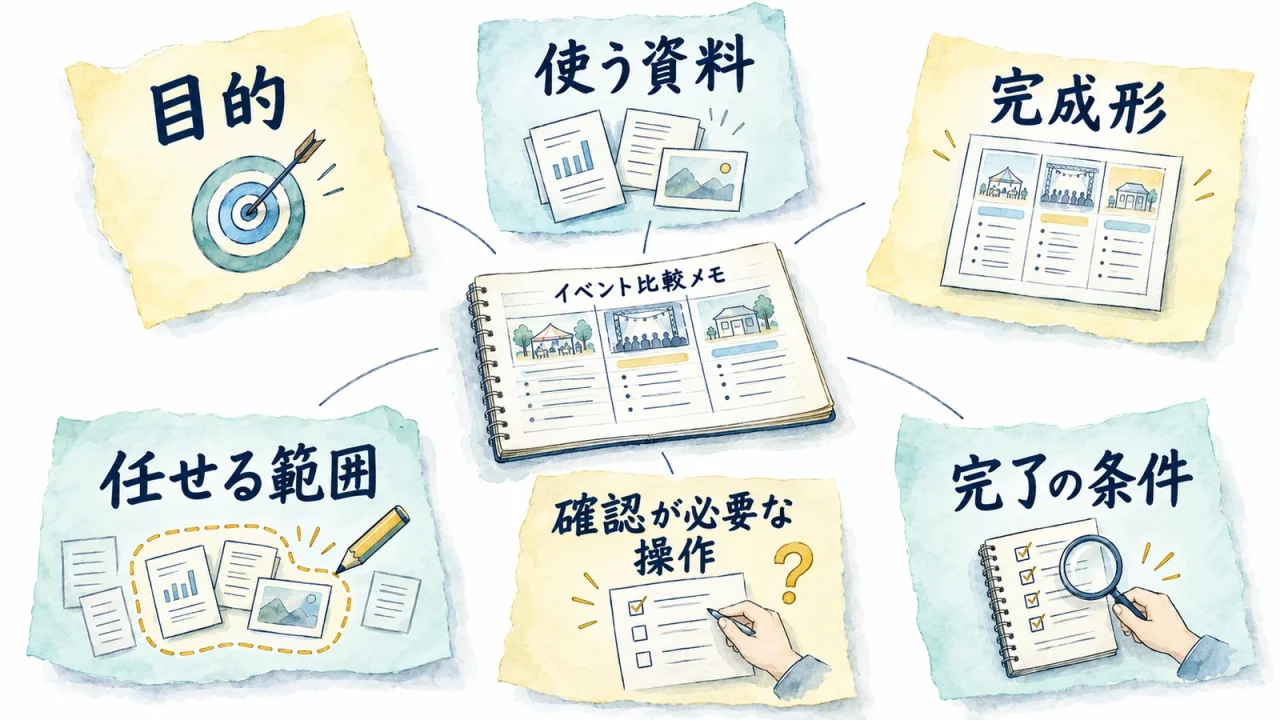
依頼のたびに長文を書く必要はありません。目的が伝わりにくいときは、次の6項目が足りているか確認してみてください。
- 目的:何を決めたい、何に使いたいのか
- 使う資料:指定URL、貼り付けた文章、参照してよいファイル
- 完成形:比較表、箇条書き、下書きなど
- 任せる範囲:調査だけか、ファイルの作成・更新までか
- 確認が必要な操作:送信、公開、購入など、進む前に相談してほしいこと
- 完了の条件:必要な項目、根拠、未確認事項、受け取る場所
そのまま書き換えて使える依頼例
以下は、公開されているイベントの候補を比較する場合の例です。URLと条件を、自分のものに置き換えてください。
仕事で使うAIを学ぶオンラインイベントを選びたいです。
使う資料:この3つの公式ページを確認してください。[URLを3件]
条件:初心者向け、参加費は税込3,000円以下、録画を後日見られること。
完成形:日時とタイムゾーン、料金、対象者、録画の有無、公式URL、確認日を比較表にしてください。条件に合う候補と理由を最後に短く書いてください。
任せる範囲:公開情報の調査と、この会話内での比較メモ作成までです。申込み、支払い、問い合わせ、外部への共有はしないでください。
完了の条件:確認できなかった項目は「未確認」とし、条件を満たすと推測しないでください。候補がなければ、その理由を教えてください。
この依頼では、「よさそうなイベントを探して」だけでは伝わらない比較基準を明示しています。録画の記載が見つからない候補を、勝手に「録画あり」にしないことも重要です。
締切がある仕事は、日時とタイムゾーンを添えます。たとえば「10月12日17時、日本時間までに確認したい。間に合わない見込みが分かったら、終わった部分と残りを知らせてください」と伝えます。締切を指定しても、完了が保証されるわけではありません。
直すときは、対象と判断基準を伝える
「もっとよくして」だけでは、修正の方向が定まりません。比較メモなら、次のように伝えられます。
料金の安さより、初心者向けで録画があることを優先してください。録画が未確認の候補は「条件確認待ち」に分け、推薦文だけを直してください。元資料にない情報は追加しないでください。
合っている部分を残して、どこを何のために直すかを伝えると、再確認する範囲も小さくできます。
4. 「見てよい情報」と「してよい操作」を別々に決める
アプリに接続するときは、どの情報へアクセスできるかを確認します。そのうえで、今回の依頼として何を変更・送信してよいかを伝えます。情報を読める状態にすることと、外部へ送信してよいと承認することは別です。
たとえば、イベント案内を読むためにメールを接続したとしても、「比較メモを作る」という依頼に参加申込みまで含める必要はありません。目的に必要な範囲だけを渡しましょう。
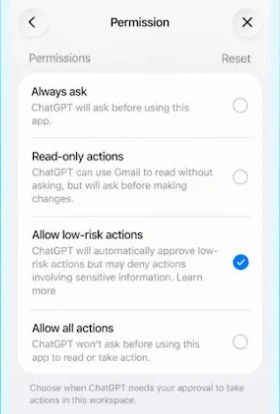
公式の案内でも、下書きの作成と送信は区別され、承認は対象の操作と範囲に結び付いています。重要な操作には都度の確認や、本人が引き継いで行う手順が残ります。操作と承認の公式説明
承認する前に見る項目
- 対象:どのファイル、どのアカウントを使うか
- 相手・公開先:誰に届き、誰が見られるか
- 内容:どの文章・情報を送るか
- 影響:費用、契約、上書き、削除などが発生するか
- 範囲:今回の1回か、継続して行うことまで含むか
外部への連絡を頼む場合は「この内容を、誰へ送るか」まで具体的にします。宛先が決まっていない、下書きが変わった、添付が増えたといった場合は、実行前に確認し直します。
毎回確認してほしい操作などは、対応するカスタムルールで管理できます。ただし、ルールを設定しても、安全上必要な確認や本人による操作をすべて省けるわけではありません。カスタムルールと安全対策
5. 仕事の情報を渡す前に確認すること
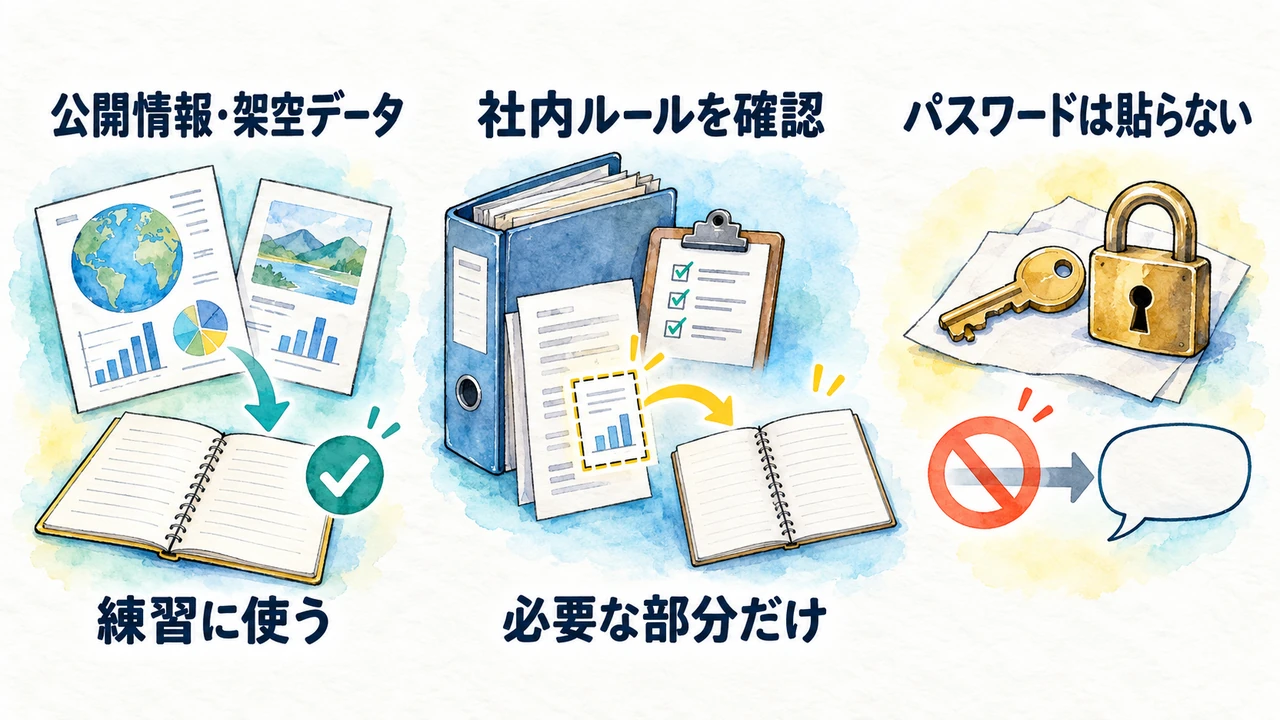
業務利用では、自分の判断だけで顧客情報や社外秘の資料を入力せず、まず会社のAI利用ルールを確認してください。練習には公開情報や架空データを使い、実務では目的に必要な部分だけを扱うことをおすすめします。
パスワードを会話に貼り付けない
ログインが必要になっても、パスワードや認証用の秘密情報をチャットに書き込まないようにします。対応サービスでは、安全なログイン用フォームを使う仕組みが公式に案内されています。利用できない場合も、通常の会話に秘密情報を移して解決しようとしないでください。安全なログインの公式説明
データ設定と接続解除の意味を確認する
個人向けプランでは、モデル改善への利用に関する設定を確認します。Business・Enterprise・Eduのワークスペースでは、コンテンツをモデルの学習に使わないことが既定とされています。仕事の情報を扱えるかは、それに加えて会社の契約や社内ルールで判断してください。データの扱いに関する公式FAQ
また、アプリの接続を解除しても、すでに取得された情報がすべて消えるわけではありません。入力・接続する前に必要性を考え、削除が必要になった場合は、対象サービスの最新の説明を確認しましょう。接続解除に関する公式FAQ
元資料の指示と、自分の依頼を混ぜない
Webページやメールに、AIへ別の操作をさせようとする文章が含まれることがあります。公式でも、こうした不正な指示への対策と、リスクが完全にはなくならないことを説明しています。dotsの安全対策
調査を頼んだだけなのに、突然、情報の送信や権限の追加を求められたら、その操作が目的に必要か確かめましょう。理由が分からないまま承認を重ねないことが大切です。
6. 進み具合と成果を確認する
公式のActivity Viewでは、進行中の仕事や状態を確認できます。必要な資料を追加したり、方針を変えたり、停止を求めたりすることもできます。表示名や場所はアプリの更新で変わるため、見つからないときは公式の操作案内を確認してください。
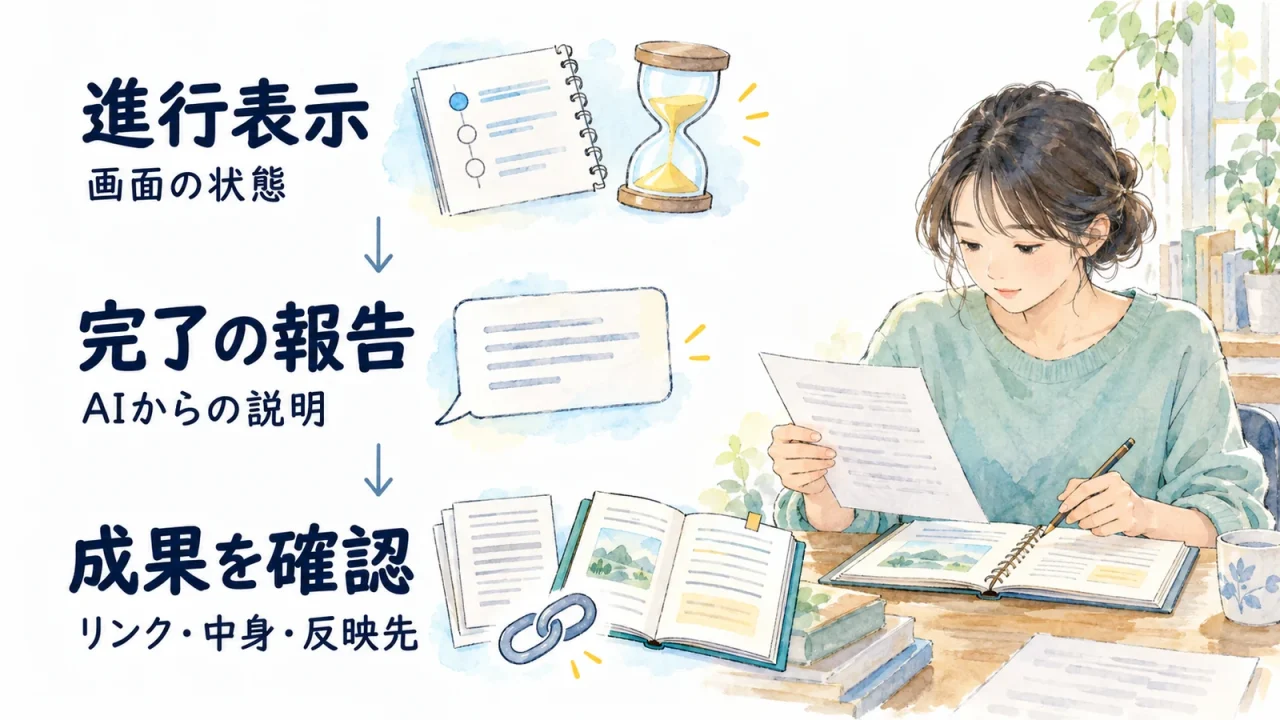
ただし、画面が動いていること、完了と報告されたこと、依頼した結果になっていることは、それぞれ確かめるものが異なります。
表は横にスクロールできます
| 見えているもの | 次に確かめること |
|---|---|
| アニメーションや「進行中」の表示 | どの仕事を進めているか。最後に完了した操作は何か |
| 「作りました」「完了しました」という報告 | 成果物のリンク・ファイルを実際に開けるか |
| 開けた成果物 | 指定した内容があるか。数字や出典と一致するか |
| 外部アプリでの更新結果 | 目的の場所に反映されたか。公開範囲は合っているか |
実行中のアニメーションだけでは、特定の作業が成功した証拠にはなりません。 完了の報告を受けた後も、成果を開いて確認しましょう。この表は、作業を受け取るときの編集部の確認方法です。
確認の順番を見る(説明用)
報告を受け取ったあとの確認手順です。実際の作業状況を表示するものではありません。
- 1成果物のリンクを開く
- 2依頼した項目を確かめる
- 3数字・条件を元資料と照合する
成果を受け取るときの依頼例
今回の成果物と、参照した資料・確認日を教えてください。完了した部分、未確認の部分、私の判断が必要な部分を分けてください。保存先がある場合はリンクを付け、実際に開いて内容を確認したかどうかも教えてください。
リンクが付いていても、そのリンク先が主張の根拠になっているとは限りません。イベント比較なら、日時・料金・録画の条件を元ページで照合します。表の行がずれていないか、別のイベントの条件が混ざっていないかも確認しましょう。
合格にする前の確認表
- 依頼した候補や項目がそろっている
- 日時には必要なタイムゾーンがある
- 金額の税込・税別や追加費用の扱いが分かる
- 根拠となる資料を自分でも開ける
- 記載のない情報は「未確認」となっている
- 保存先・宛先・公開範囲が意図どおりである
- 追加で判断すべきことが残っていないか分かる
すべての仕事で同じ項目を使う必要はありません。自分の依頼に合う項目だけを残し、完了の条件として最初から渡すと便利です。
7. 進まないときは、同じ依頼を繰り返す前に切り分ける
返事がない、状態が変わらない、成果が開けない。そんなときは、いきなり「最初から全部やり直して」と頼まず、どこまで終わっているかを確認します。送信や申込みが関係する仕事では、途中まで実行されていると二重操作につながるためです。
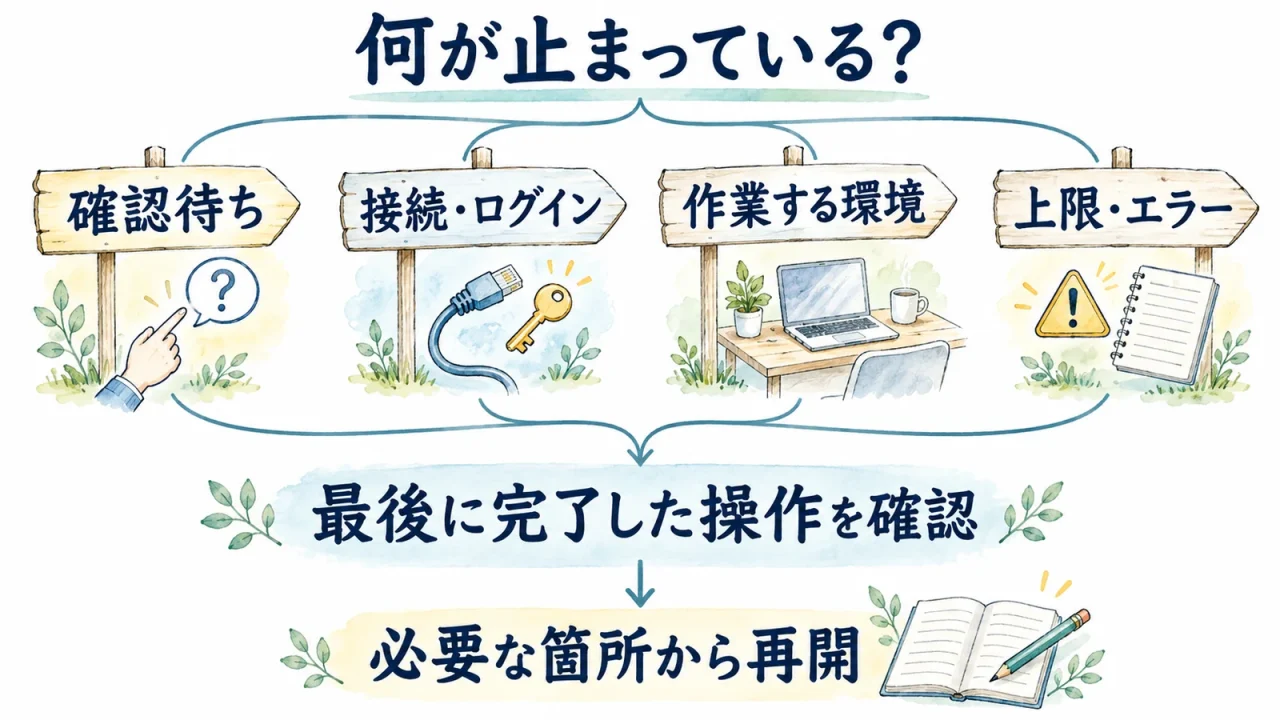
表は横にスクロールできます
| 確認する点 | 見るもの・次の一手 |
|---|---|
| 自分の確認を待っている | 承認や追加質問が来ていないか読み、対象と内容を確認して答える |
| 接続・ログインで止まっている | 対象アプリの接続状態や、ログインを求める表示を確認する |
| 作業環境が使えない | クラウドPCの作業か、自分のPCを使う仕事かを確認する。後者は端末の接続・オンライン状態を見る |
| 利用枠やエラーが表示されている | 実際のエラー文と契約の利用状況を確認し、未完了の仕事を特定する |
接続・作業環境の条件は公式のコンピューター接続ガイド、進捗や入力待ちは公式のタスク案内、利用枠は料金と利用量の案内を参照してください。
状況が分からなければ、次のように聞けます。
この依頼で、最後に完了を確認できた操作は何ですか。止まっている操作と理由、私がする必要のあることを教えてください。送信や申込みをやり直す前に、すでに実行済みでないか確認してください。
安全上の理由で止まった場合は、確認を無効にしたり、制限を回避したりするよう頼まず、対象・操作・必要な承認を整理します。本人が操作を引き継ぐ必要がある場合もあります。承認と安全上の制約
停止したいときは、対象をはっきり伝える
「このイベント比較を止めてください」のように、止めたい仕事を指定します。dot本体の現在の作業の一時停止(Pause)、別に開始された作業の停止、定期的な仕事の解除は、それぞれ確認が必要です。一時停止だけで関連するすべての作業が終わったと判断せず、残っている仕事を確かめましょう。すでに行われた送信や変更は、停止しても自動で取り消されるわけではありません。公式の停止・管理方法
不調を直すためだけに、削除やResetを急いで使うのも避けましょう。実行前に、何が削除されるかの表示を読んで判断してください。
8. 演習:架空のイベント情報を整理して、間違いを見つける
ここからは、Kredo編集部が作った練習用の架空データです。実在するイベントの案内ではありません。申込み先や個人情報を使わずに、依頼と確認の流れを試せます。
練習に使う資料
すべてオンライン開催で、時刻は日本時間、参加費は税込とします。
- 資料A:イベントA。2026年11月21日13:00〜15:00。参加費2,500円。初心者向け。終了後7日間、録画を視聴できる
- 資料B:イベントB。2026年11月22日10:00〜12:00。参加費1,800円。中級者向け。録画の提供なし
- 資料C:イベントC。2026年11月21日13:30〜15:00。参加費3,000円。初心者向け。録画についての記載なし
課題1:条件に合う候補を整理してもらう
上の資料と一緒に、次の依頼をdotへ送ってみてください。
次の架空の資料A〜Cだけを使い、参加候補を整理してください。外部検索は不要です。
条件は「初心者向け」「税込3,000円以下」「録画を後日視聴できること」の3つです。
イベント名、日時、日本時間での開催時間の長さ、税込料金、対象者、録画、判定、根拠の資料名を表にしてください。記載がない情報は「未確認」にしてください。
条件に合う候補と、判断できない候補がある理由を短くまとめてください。この会話内のメモ作成までで、申込みや外部への送信はしないでください。
課題2:次の回答例には、どこに問題があるか
次は、間違いを含めて編集部が作った回答例です。実際のdotの出力を引用したものではありません。
おすすめは最安のイベントBです。イベントAは90分、イベントCは録画ありです。3件とも条件を満たしています。
元資料を読み直して、少なくとも4点を指摘してみましょう。AIに答え合わせを頼む前に、自分で確認するのが練習のポイントです。
解答:条件に合うのはA、Cは録画の確認が必要
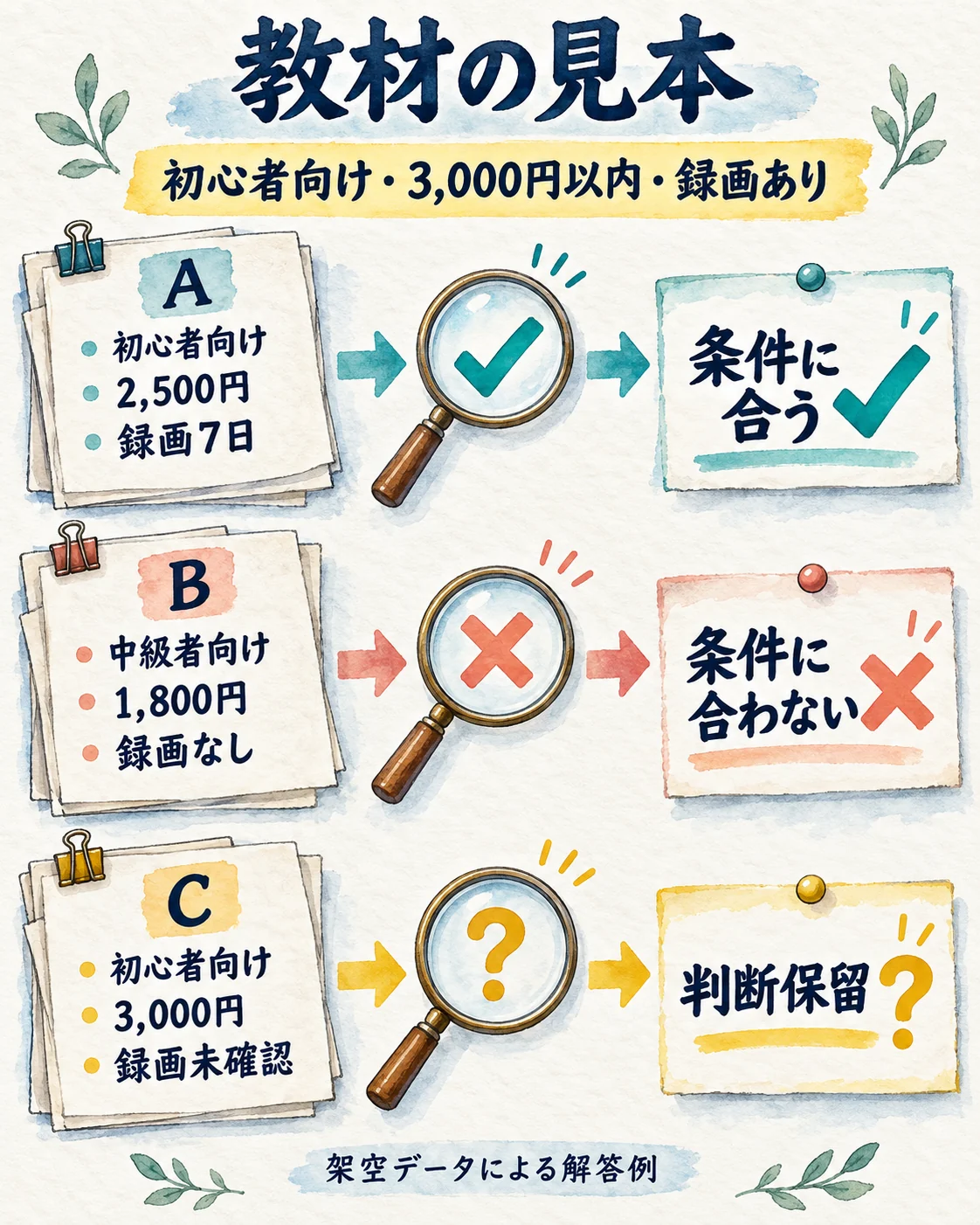
表は横にスクロールできます
| 候補 | 開催時間の長さ | 条件との一致 | 根拠 |
|---|---|---|---|
| A | 120分 | 条件に合う | 資料A:初心者向け、2,500円、録画を7日間視聴可 |
| B | 120分 | 条件に合わない | 資料B:中級者向けで録画なし |
| C | 90分 | 判断保留 | 資料C:初心者向け、3,000円。録画は未確認 |
問題点は次のとおりです。
- Bは最安ですが、「初心者向け」「録画あり」という必須条件を満たしていません
- Aの13:00〜15:00は120分です。90分ではありません
- Cに録画の記載はありません。「録画あり」と補ってはいけません
- 3件すべてが条件を満たすという結論は、資料と一致しません
実務でも「金額が安いから」「文章が分かりやすいから」だけで結果を採用せず、最初に指定した条件へ戻ることが大切です。
修正を頼むなら、たとえば次のように伝えます。
資料A〜Cと条件を照合して直してください。Bは中級者向けで録画なし、Aは120分、Cの録画は未確認です。Cは判断保留にして、必須条件を満たす候補だけを推薦してください。修正後は、表と結論が一致するか再確認してください。
9. まずは1件、確認できる仕事を任せてみる
dotsの使い方で身につけたいのは、依頼文を長く書く技術だけではありません。目的を言葉にし、必要な資料と権限を渡し、結果を根拠と照合することです。
最初の1件は、公開情報や架空データの整理から始めてみてください。うまくいった条件と、直した点を残しておくと、次の依頼を作りやすくなります。送信・公開・申込みなどへ広げるときは、その操作で誰に何が届くかをあらためて確認しましょう。
何から学ぶかを整理したい方は、非エンジニアがAIを学ぶ範囲と3つの段階もご覧ください。
dotsの使い方でよくある質問
- dotsには、最初に何を頼めばよいですか?
-
公開情報や架空データの整理など、結果を自分で確認しやすい小さな仕事から始めましょう。目的、使う資料、完成形、任せる範囲、確認が必要な操作、完了の条件を伝えると、成果を判断しやすくなります。
- dotに「完了しました」と言われたら、そのまま使えますか?
-
完了の報告を受け取ったあと、成果物のリンクを開き、内容を元資料と照合します。ファイルの保存や公開を頼んだ場合は、指定した保存先や公開先にも反映されているか確かめてください。
- 自分のPCを閉じても、仕事を続けてもらえますか?
-
使う作業環境によります。dotのクラウドPCで行う仕事と、自分のPCのファイルやアプリを使う仕事を分けて確認しましょう。自分のPCを使う場合は、接続、オンライン状態、デスクトップアプリの起動などが必要です。
- dotsの作業が止まったときは、最初から依頼し直しますか?
-
まず最後に完了した操作と、止まっている理由を確認します。確認待ち、接続やログイン、作業環境、利用枠やエラーを切り分け、必要な箇所から再開してください。送信や申込みは、二重実行にならないか先に確かめましょう。
参照した主な公式資料
- OpenAI:dotsのご紹介
- ChatGPT Learn:Meet dots(提供条件)
- OpenAI Help Center:Getting started with your dot(開始手順)
- ChatGPT Learn:Connect computers and apps to your dot(接続環境)
- ChatGPT Learn:Tasks and memory(タスク管理)
- ChatGPT Learn:Control your dot(操作・承認・停止)
- ChatGPT Learn:Pricing(料金と利用枠)
- OpenAI Help Center:Dots privacy, security, and safety FAQs(情報の扱い)
- OpenAI:How we build safety, security, and privacy into dots(安全対策)
いずれも2026年10月8日に確認。今後の変更は、各公式ページと利用中の画面でご確認ください。
英語でIT・AIを学べるKredo
英語×IT・AIのスキルを身につけてグローバルに活躍しませんか?
当メディアを運営しているKredoは、英語×ITをオンラインで学ぶ「Kredoオンラインキャンプ」と、フィリピンのセブ島で英語とIT・AIを学ぶ「KredoIT留学」「KredoAI留学」を提供しています。これまでの卒業生は3,000名以上。卒業生の多くが、国内外のIT企業への転職、フリーランスなどへのキャリアチェンジを実現しています。これからの時代に必要な英語×IT・AIのスキルを身につけてグローバルに活躍しませんか?