






「今月の売上から、担当者の分だけ出して」と頼まれたのに、どの関数を使うかで手が止まる。そんなときは、欲しい集計を言葉にしてAIに数式の候補を相談できます。ただし、数式がエラーなく動いても、仕事で必要な数字になっているとは限りません。
この記事では、8件の架空の注文表を使い、条件を伝えて数式を作り、別の計算で確かめるところまで進めます。完成するのは「2026年9月・営業A・完了」の売上25,000円と、その根拠を確認できる小さな集計シートです。関数をたくさん覚える必要はありません。
練習の前提
注文・金額・担当名はすべて教材用の架空データです。AIへの依頼文と回答例は編集部が構成した説明用の作例で、特定サービスの実際の回答や性能測定ではありません。Excel内のAIボタンは使わず、文章で相談して数式をExcelへ入れる方法を扱います。会社で認められたAIだけを使い、実顧客の表を外部AIへ貼り付ける練習はしないでください。
まず「どの売上を合計するか」を決める
営業担当者からの依頼を「営業Aの9月売上を出す」とだけ受け取ると、取消になった注文まで足してしまうかもしれません。最初に決めたいのは、合計する金額の列と、含める行の条件です。
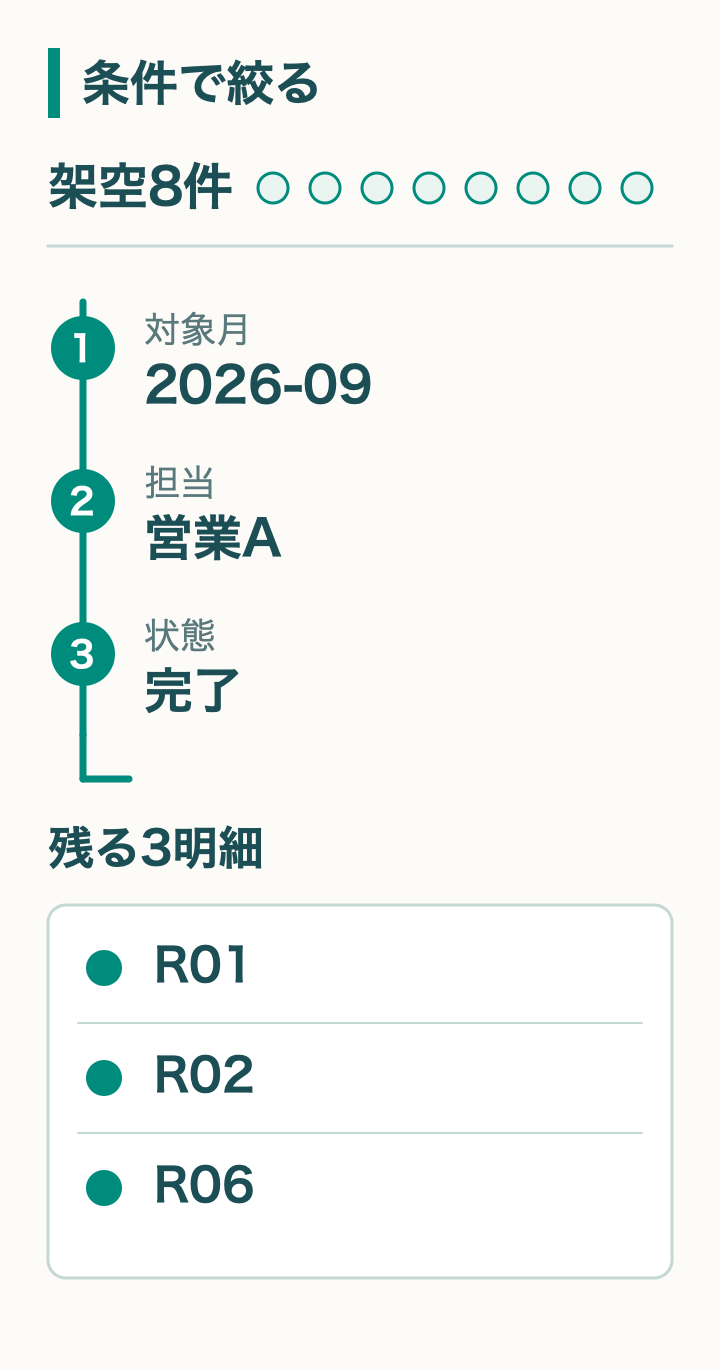
今回の仕事では、対象月が「2026-09」、担当が「営業A」、状態が「完了」の行だけを集計します。対象月は社内で決めた計上対象の月、売上額はこの練習で扱う確定金額とします。実務で受注月と納品月が違う、返品がある、税込と税抜が混ざる場合は、先に担当者と集計ルールをそろえましょう。AIに売上の定義を推測させないことが大切です。
8件の注文表をExcelに用意する
新しい空のシートを作り、A1からE9へ次の表を入力します。A1は「注文ID」、E1は「売上額(円)」です。左端の「行」はExcelの行番号を説明するための表示で、入力する列には含めません。E2:E9には「12,000円」のような文字を入れず、12000のような数値を入れてください。
スマートフォンでは表を左右にスクロールして全列を確認できます。
| 行 | 注文ID | 対象月 | 担当 | 状態 | 売上額(円) |
|---|---|---|---|---|---|
| 2 | R01 | 2026-09 | 営業A | 完了 | 12,000 |
| 3 | R02 | 2026-09 | 営業A | 完了 | 8,000 |
| 4 | R03 | 2026-09 | 営業A | 取消 | 7,000 |
| 5 | R04 | 2026-09 | 営業B | 完了 | 6,000 |
| 6 | R05 | 2026-08 | 営業A | 完了 | 9,000 |
| 7 | R06 | 2026-09 | 営業A | 完了 | 5,000 |
| 8 | R07 | 2026-09 | 営業A | 保留 | 4,000 |
| 9 | R08 | 2026-10 | 営業A | 完了 | 10,000 |
B2:B9は先に表示形式を「文字列」にしてから、2026-09などの値を入力します。この教材では月を文字列の完全一致で比べます。日付に見える値でも、Excelが実際の日付として読み込むと式の前提が変わるためです。CSVを使う場合も、プレビューでB列を文字列、E列を数値として読み込めるか確認してください。CSVを開くだけでは型が保たれるとは限りません。
入力後は注文IDがR01〜R08の8件で、金額と状態が表どおりか確認します。特にR03は取消、R07は保留です。集計に入れない行を先に把握しておくと、あとで数字の違いを追いやすくなります。
AIには列・条件・結果を置く場所を伝える
「売上を集計する関数を教えて」だけでは、AIは表の構造も集計範囲も分かりません。次の依頼文は、上の架空表を使うためのものです。実務で相談するときも、入力が許される範囲内で列の意味と条件を説明し、必要なら完全に架空の少量データへ置き換えてください。顧客名だけを消しても、金額や取引内容が機密のまま残ることがあります。
Excelで売上集計を練習しています。データはすべて架空です。
A1:E9に表があり、1行目は見出し、2〜9行目が注文です。
A列は注文ID、B列は対象月(2026-09のような文字列)、
C列は担当、D列は状態、E列は売上額(円の数値)です。
「対象月が2026-09」「担当が営業A」「状態が完了」のすべてに
当てはまる行だけ、E列の金額を合計したいです。
取消と保留は含めません。結果はG2に入れます。
日本語版Excelで、関数名はSUMIFS、引数はカンマ区切りの例を示してください。
式と一緒に、各範囲と条件の意味、確認する行、想定外の入力がある場合の注意を説明してください。
条件が足りなければ、推測せず質問してください。
最初から表全体を送らなくても、列の位置と欲しい条件だけで数式の相談は始められます。うまくいかない場合に架空の数行を加え、「この行は含める/含めない」と説明すると、意図の違いを見つけやすくなります。AIに出してもらうのは、式だけでなく、何を足しているかの説明です。
数式を入れ、条件が一つずつ含まれるか読む
この表の条件に合う数式の例は次のとおりです。G1に「9月・営業A・完了(円)」と書き、G2に貼り付けます。貼り付けるのはイコールから最後の丸括弧までの1本の式です。
=SUMIFS($E$2:$E$9,$B$2:$B$9,"2026-09",$C$2:$C$9,"営業A",$D$2:$D$9,"完了")
SUMIFSは、複数の条件をすべて満たした行の金額を合計する関数です。Microsoft公式の説明では、最初に合計範囲、その後に条件範囲と条件の組を指定します。Microsoft公式:SUMIFS関数
- $E$2:$E$9:足し合わせる金額の場所
- $B$2:$B$9と2026-09:対象月が9月の行を選ぶ
- $C$2:$C$9と営業A:担当者を絞る
- $D$2:$D$9と完了:取消・保留を含めない
どの範囲も2行目から9行目までそろっています。$は式をコピーするときに参照位置が動かないようにする記号です。この式は練習用の8件に範囲を固定しているため、10行目以降の注文を追加しても自動では含まれません。
G2に25,000と表示されたら、次の検算へ進みましょう。違う数字でも、その場で25,000と手入力して合わせないでください。数式とデータのどちらが違うか調べる必要があります。
別の足し算で25,000円を確かめる
数式を作ったAIに「合っていますか」と聞くだけでは、同じ思い違いを繰り返す可能性があります。ここでは元の8行に戻り、条件を満たす注文を人が選びます。
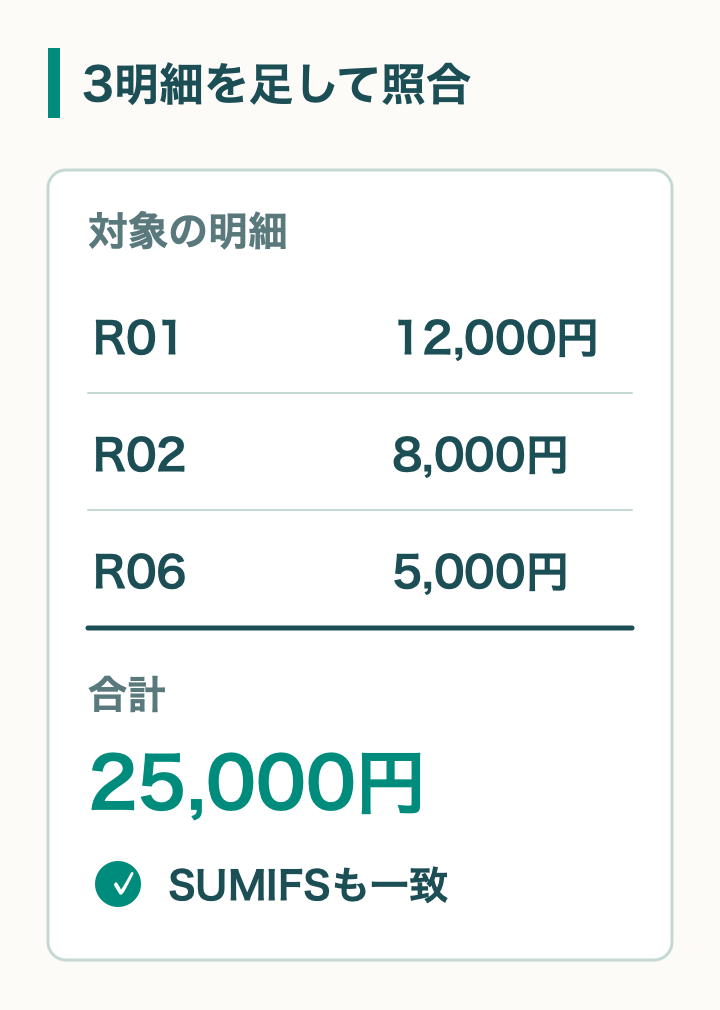
対象はR01の12,000円、R02の8,000円、R06の5,000円の3件です。電卓なら12,000+8,000+5,000=25,000円。同じシートで記録するなら、G4に「対象行の足し算(円)」、G5に次の式を入れます。
=E2+E3+E7
G7には「差額(円)」、G8には「=G2-G5」を入れます。G2とG5がともに25,000円、G8が0円なら、この8件について合計が一致しています。手で選んだ3件の根拠も説明できるか確認してください。差額ゼロだけで、別の月や追加データまで正しいと判断することはできません。
除外した行も見ます。R03は取消、R04は別担当、R05は8月、R07は保留、R08は10月です。含める行と除外する行の両方を確かめると、「完了」という条件を付け忘れたような誤りを発見できます。
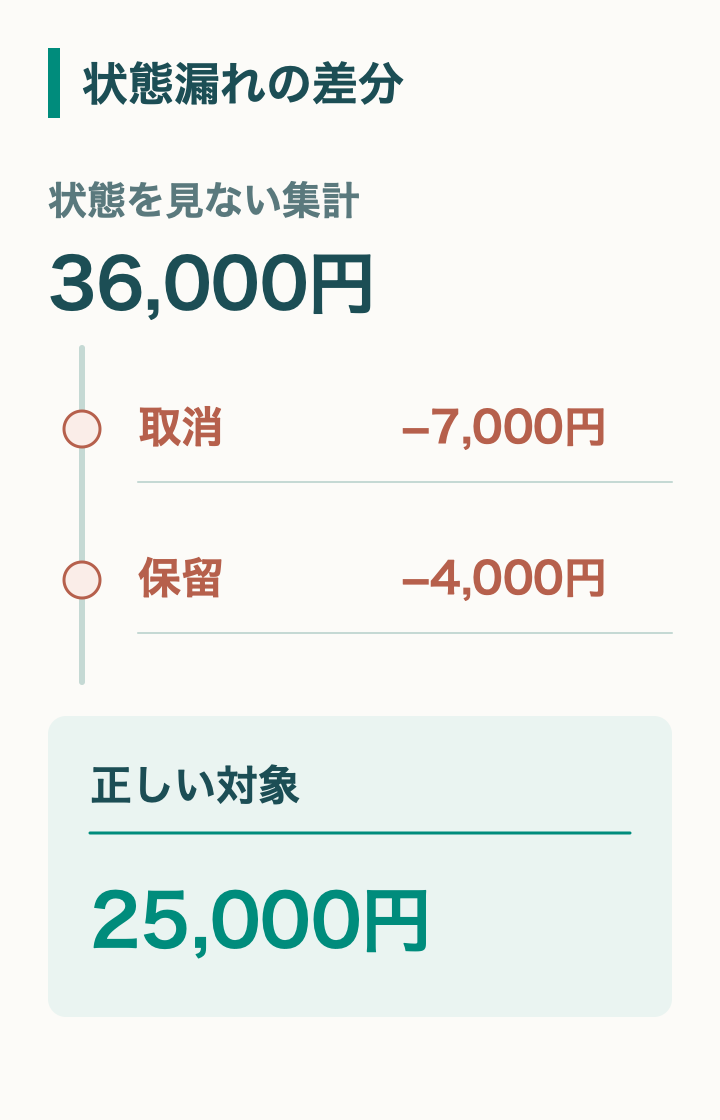
36,000円になったら、抜けた条件を直す
仮にAIの候補に状態の条件がなく、月と担当だけを指定していたら、次の式になります。これは間違いを説明するための例なので、完成用のG2には残さないでください。
=SUMIFS($E$2:$E$9,$B$2:$B$9,"2026-09",$C$2:$C$9,"営業A")
この式の結果は36,000円です。正しい25,000円との差は11,000円で、取消の7,000円と保留の4,000円に一致します。数字が表示されても、目的に合っていない例です。
AIに直してもらうなら、単に「違う」と伝えるより、次のように原因の手がかりを返します。
今の式は36,000円になりました。
条件に合う注文はR01・R02・R06で、別の足し算では25,000円です。
差の11,000円は取消7,000円と保留4,000円です。
D列が「完了」の行だけ含めたいので、状態条件が抜けていないか確認してください。
元の範囲A1:E9は変えず、修正版の式と、変えた点を説明してください。
修正後は「完了」の条件が追加されたことを読み、G2を直して、G5とG8まで再確認します。今回の間違い方は一例です。差が違う場合には同じ原因と決めつけず、金額の入力、行の範囲、月の型を順に調べましょう。
式が入らない・0円になるときの確認順
式そのものが受け付けられない場合は、全角の括弧や引用符が混ざっていないか、先頭の=があるかを確認します。この記事はSUMIFSという関数名とカンマ区切りで示しています。OSの地域やExcelの設定によって、引数を区切る記号がセミコロンになる場合があります。利用中のExcelの入力候補とMicrosoft公式の数式トラブル解説を確認してください。システム設定をいきなり変更する必要はありません。
0円や少なすぎる合計になる場合は、B列が文字列か日付か、E列が数値か、担当や状態に余分な空白がないかを確認します。「完了」と「完了 」は見た目だけでは区別しにくいことがあります。練習表では元の値に合わせて直し、実務の原本は複製を取ってから、どの値を変えたか残してください。
行を増やした場合は、合計範囲とすべての条件範囲を同じ最終行まで広げます。例えば10行目へ9件目を加えるなら、この例の$9をすべて$10へ変え、新しい行が条件に合うかを人でも確認します。片方の範囲だけを変えないようにします。
エラーを見えなくするために、すぐ「エラーなら0円」に置き換えるのは避けましょう。原因が残ったまま報告すると、本当に売上がなかったのか判断できません。AIに追加相談するときは、Excelの版・OS・表示言語、入力した式、エラー文、架空データで再現する手順を伝えます。
仕事へ戻す前に、確認したことを残す
集計シートを渡すときは、金額だけでなく「2026年9月・営業A・完了だけ」「8件を確認し、対象は3件」「対象行の足し算と差額0円」と添えておくと、受け取る人も条件を確認できます。下の確認欄は、そのままメモへコピーして使えます。
Excel集計の確認シート(PDF・1ページ)を用意しました。PDFを開けない場合は、下の確認欄をコピーして使えます。
集計の目的:
含める月・担当・状態:
元の範囲/最終行:
合計する金額の定義・単位:
AIから受け取った式:
人が選んだ対象の注文ID:
数式の結果/別の足し算/差額:
除外行を確認した理由:
修正した点と再確認の結果:
Excelの版・OS・表示言語/確認日・確認者:
未確認の条件・追加行の扱い:
最初は、この記事の8件で式と検算が一致するところまでで十分です。次に自分の業務で試すときも、対象を絞り、社内ルールに沿ったデータで確認してから広げましょう。AIに頼む内容を具体化し、元の表へ戻って答えを確かめる。この往復ができると、知らない関数が出てきても、確認すべき場所を見失いにくくなります。
仕事の中でAIを試す題材を広げたい方は、社会人がAIスキルを仕事に生かす進め方も参考にしてください。
資料確認日:2026年10月8日。Microsoft公式のSUMIFS対象製品にはMicrosoft 365、Mac版、Excel 2024・2021などが掲載されています。この記事の全手順をそれぞれのExcel実機で検証したものではありません。掲載データの条件集計・検算と誤り例は別計算で検証済みです。製品・言語・地域設定による画面や入力方法の差は、利用環境で確認してください。
英語でIT・AIを学べるKredo
英語×IT・AIのスキルを身につけてグローバルに活躍しませんか?
当メディアを運営しているKredoは、英語×ITをオンラインで学ぶ「Kredoオンラインキャンプ」と、フィリピンのセブ島で英語とIT・AIを学ぶ「KredoIT留学」「KredoAI留学」を提供しています。これまでの卒業生は3,000名以上。卒業生の多くが、国内外のIT企業への転職、フリーランスなどへのキャリアチェンジを実現しています。これからの時代に必要な英語×IT・AIのスキルを身につけてグローバルに活躍しませんか?