




このような疑問・要望に応えるべく、デザインソフトの種類の解説から、違いや選び方を解説する記事です。
具体的には、次の順番でお話ししていきます。
- デザインソフトの種類について
- Webデザイナーが利用する3つのデザインソフト
- デザイン初心者が選ぶべきデザインソフトとは?
- デザインソフトの有料版と無料版の違いは?
デザインソフトの違いが知りたい方、Webデザイナーを目指している方向けの記事ですので、ぜひご覧ください。
記事のもくじ
デザイナーが使うデザインソフト一覧
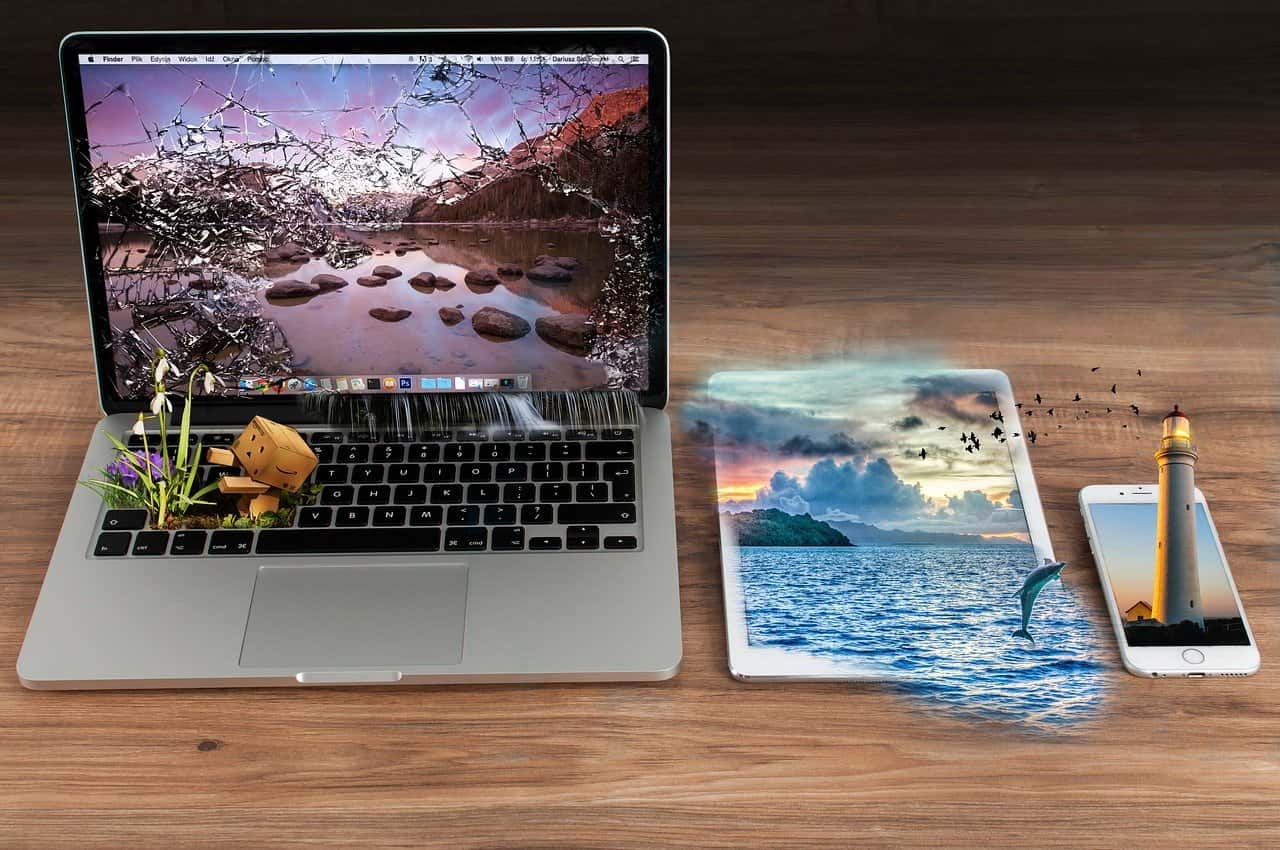 デザインソフトと一言でいっても、その種類は非常に豊富です。
デザインの対象物ごとに適したデザインソフトが存在しており、あなたが目指すべきデザイナー・クリエイターによって、選択するべきデザインソフトも変わってきます。
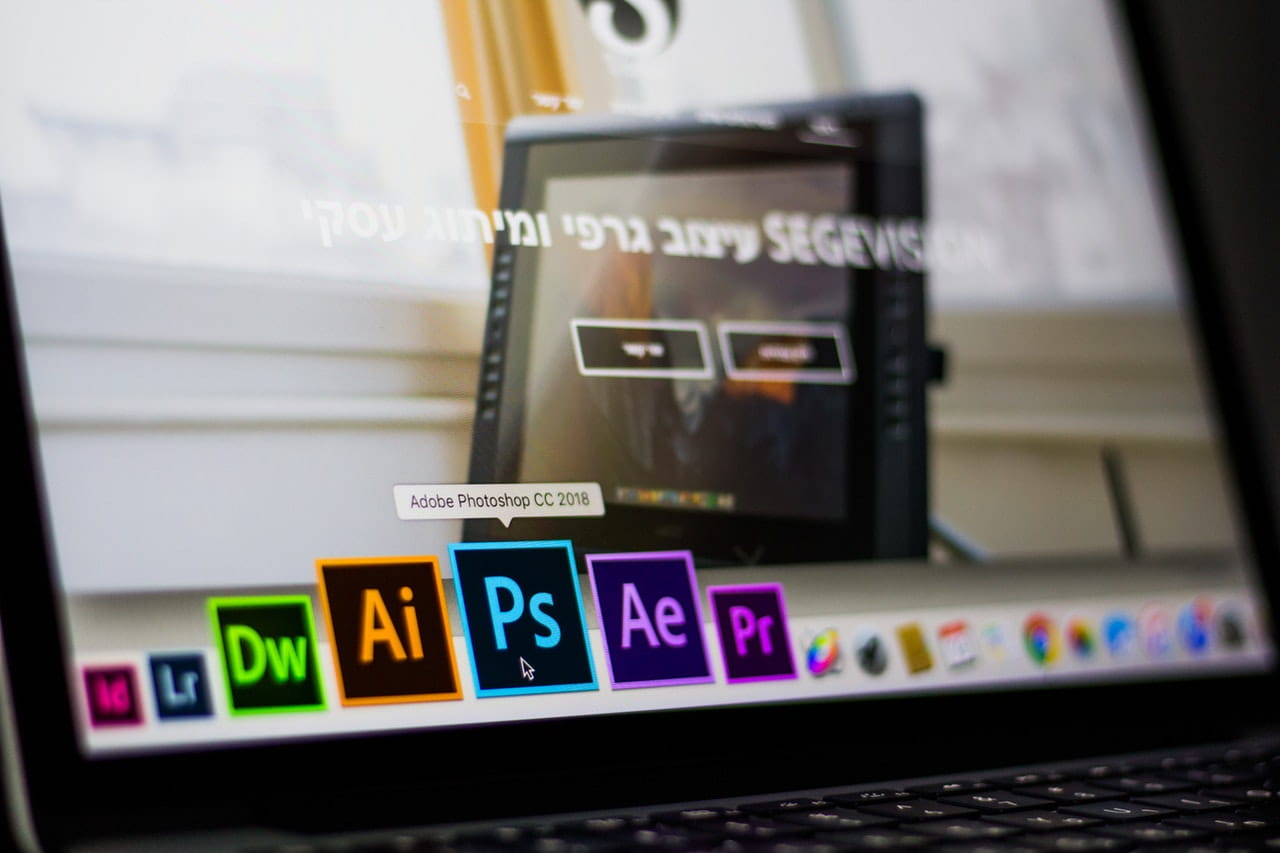
ここでは、Adobe製品を中心にデザインソフトの違いについて紹介します。
デザイン業界のデファクトスタンダード「Adobe製品」
デザイン業界で事実上の標準(デファクトスタンダード)として利用されるデザインソフトは、そのほとんどがAdobe社の製品です。
Adobe社は、1982年に設立されたアメリカに本社を置くソフトウェア会社です。
これから紹介するPhotoshopやIllustratorなど、デザインソフトとして有名なソフトウェアは、ほとんどがAdobe製品となっています。
Adobe製品は、常に「ユーザーが欲しい」と思う機能を提供し続け、今日のデファクトスタンダードの立場を獲得しました。
次の章からは、Adobe社の製品について、役割ごとにデザインソフトの違いを紹介していきます。
画像・写真の加工は「Photoshop」
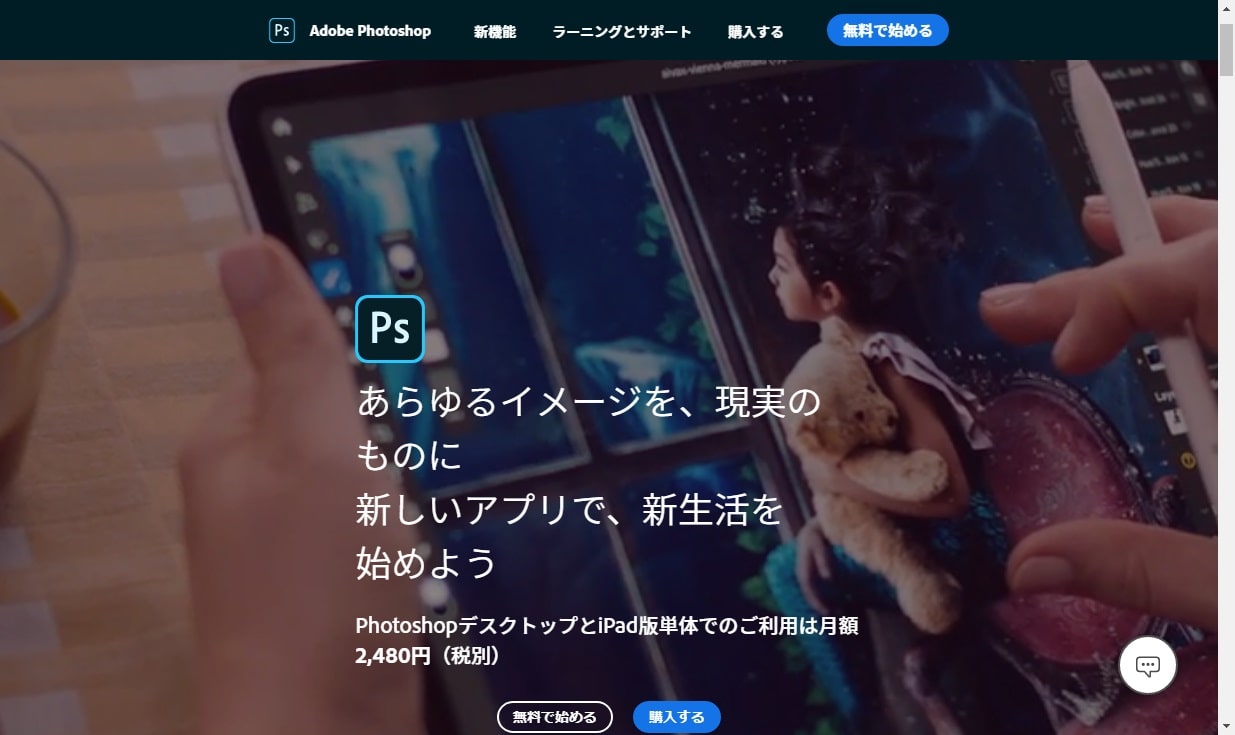
Photoshopは、画像や写真の加工をメインに行うデザインソフトです。
写真を加工することで、さまざまなデザインを実現させることができるデザインソフトとなっています。
写真の加工だけでなく、イラストの作成も可能であり、Webサイトやアプリのパーツを作成することもできます。
Photoshopは画像加工からイラスト作成まで、幅広いデザイン作成に対応しており、デザインソフトとしては、最も標準的で高性能なソフトウェアといえるでしょう。
レイアウト・ロゴ作成は「Illustrator」
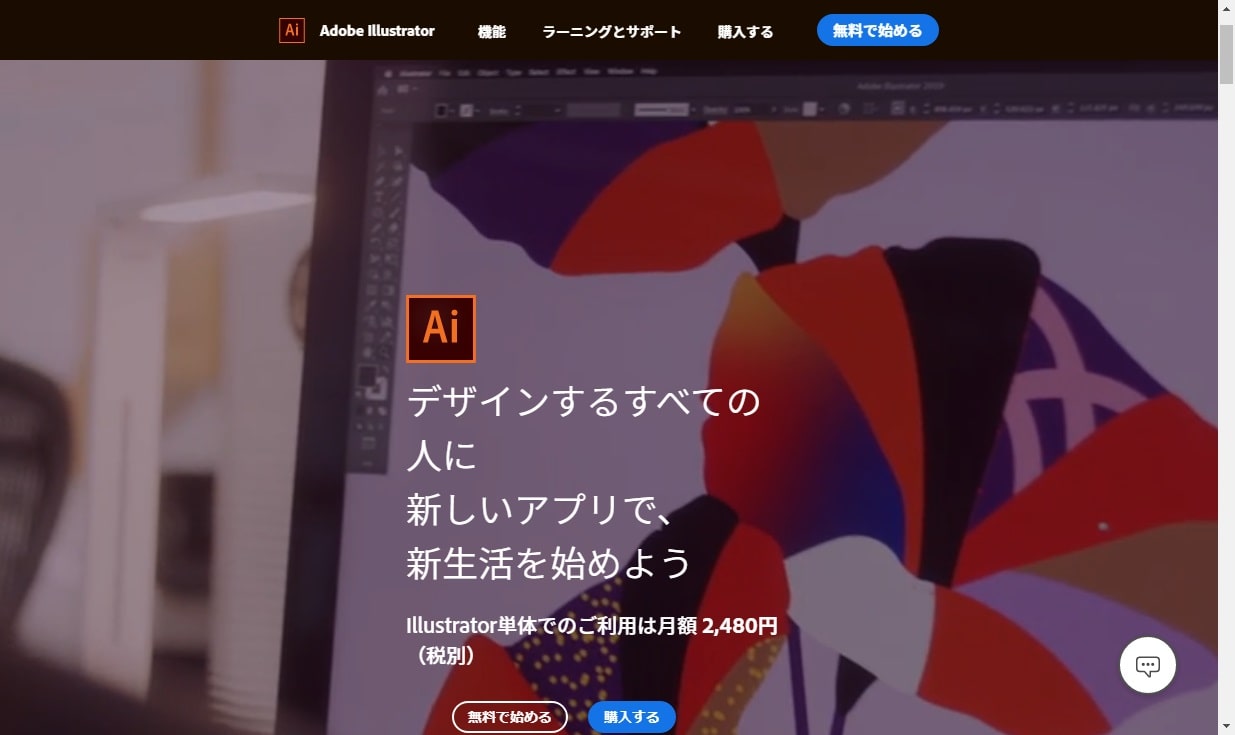
Illustratorは、ポスターやチラシなどのレイアウト作成や、ロゴの作成をメインに行うデザインソフトです。
Photoshopとあわせて、利用されることの多いデザインソフトとなっています。
PhotoshopとIllustratorの違いは、取り扱う画像の種別にあります。Photoshopは「ビットマップ画像」、Illustratorは「ベクター画像」という違いです。
ビットマップ画像は、一般的な写真画像をイメージすると分かりやすいでしょう。拡大すると、小さなピクセル(点)の集まりによって画像が形作られています。
反対にベクター画像は、ピクセルの集まりによって画像が作られているわけではなく、コントロール・ポイントと呼ばれる点によって画像が形作られています。
そのため、ベクター画像は拡大・縮小をしても画像の乱れがほとんどなく、レイアウト作成やロゴの作成に利用されることが多いのです。
Webサイト制作は「Dreamweaver」
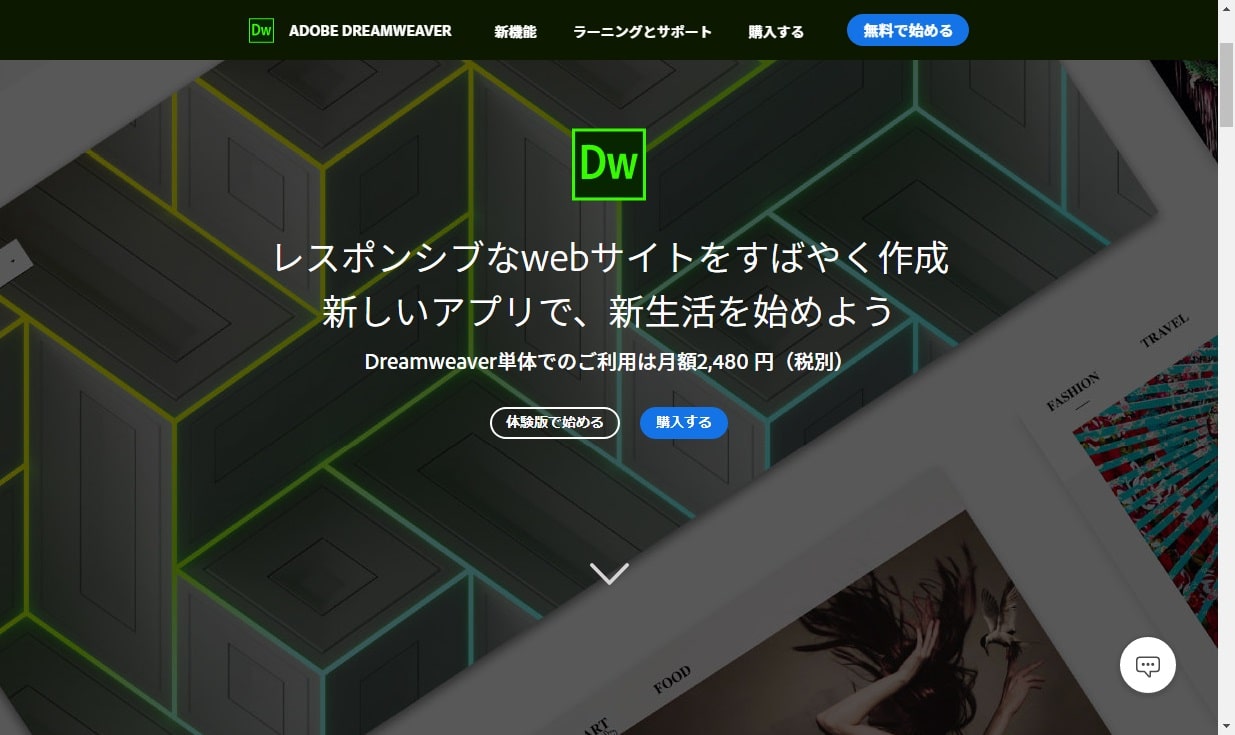
Dreamweaverは、WebサイトデザインやWebアプリデザインのためのデザインソフトです。
Webサイトデザインでは、HTMLやCSSを使ってデザインを行いますが、Dreamweaverでは、コードをすべて記述せずとも直感的に使えるように作られています。
Dreamweaverはコードを編集しながらサイトデザインを確認できるため、コードだけでは分かりづらい部分も直感的に修正することが可能です。
また、テンプレートやライブラリ機能が搭載されており、プロのWebデザイナーから人気を集めています。
ペラ物デザインは「InDesign」
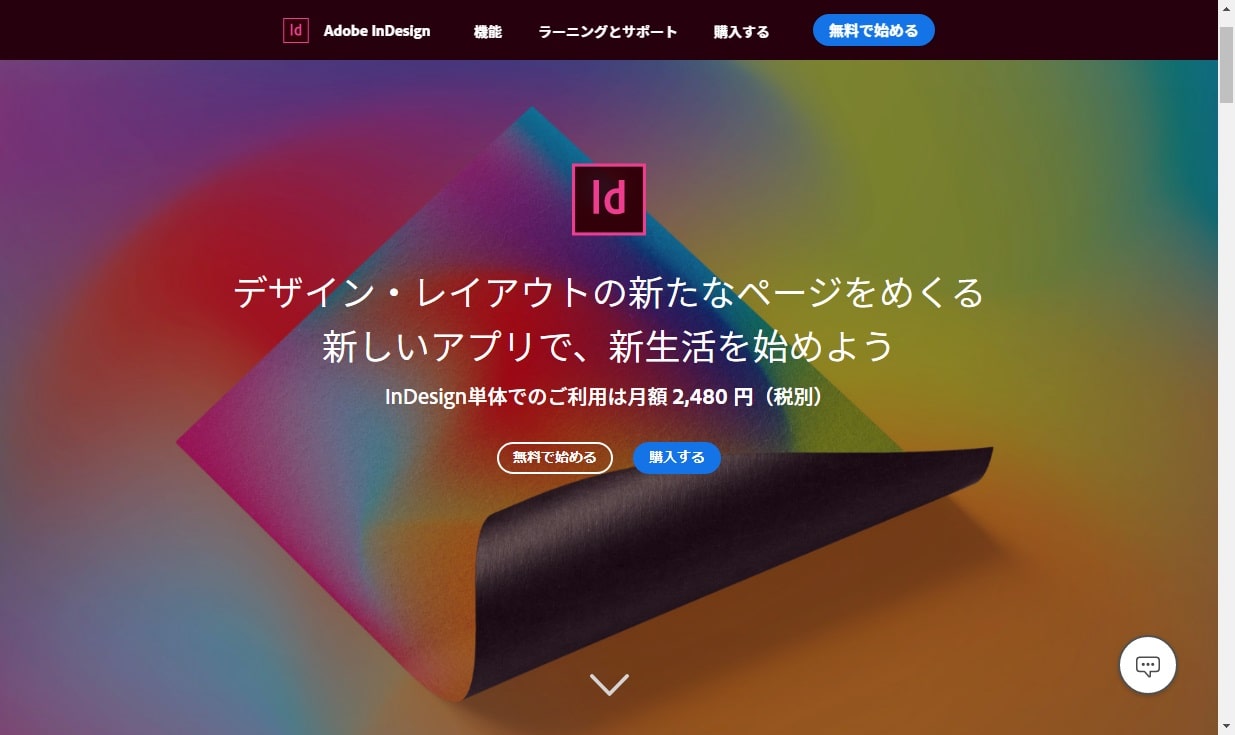
InDesignは、紙媒体の原稿作成やデザイン作成などをパソコン上で行うDTPデザインソフトです。
Illustratorのように、チラシなどのペラ物デザインも可能ですが、DTPとしての一面が強いソフトとなっています。
DTPデザインの場合は、最終的な完成品が紙媒体となるため、印刷後の修正ができません。そのため、Webデザインとは考え方が少し異なることを覚えておきましょう。
WebデザイナーはInDesignを利用する機会は多くありませんが、出版に関わる仕事をする場合には、InDesignを利用する機会が多くなります。
近年では、デジタルマンガや電子書籍でInDesignが活用されています。
映像加工は「After Effects」「Premiere」
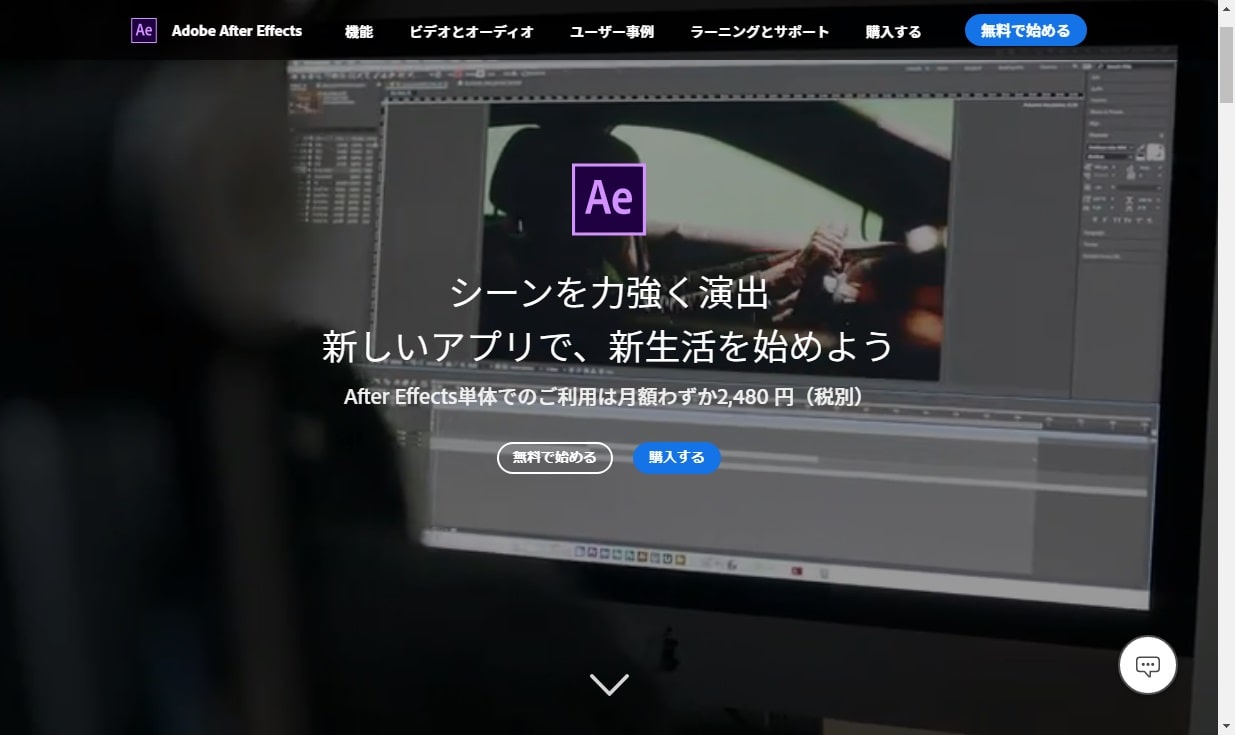
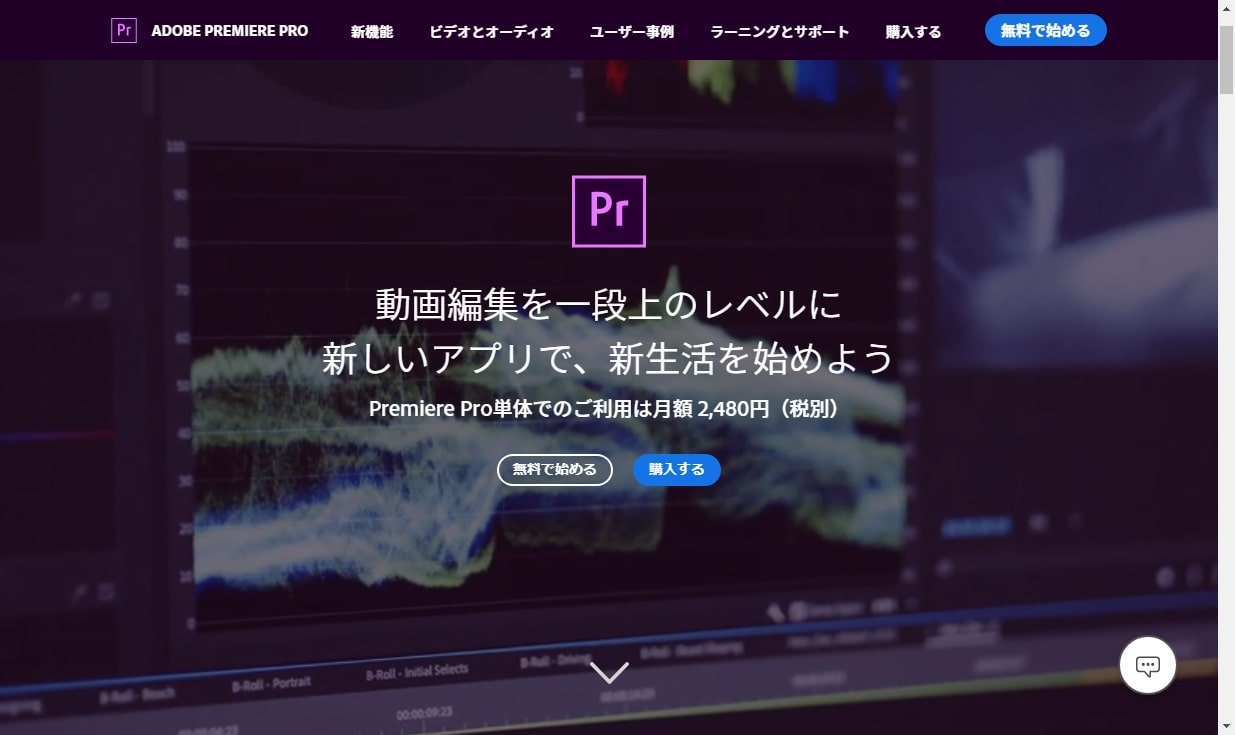
After Effectsの購入・ダウンロードページはこちら
After Effectsは、プロモーションビデオの作成など、映像・動画を加工するデザインソフトです。
映像編集ソフトとも捉えることができますが、Adobe社からは「Premiere」と呼ばれるデザインソフトも販売されています。
After Effects、Premiereともに映像を加工するためのデザインソフトですが、それぞれに得意なことは異なります。
After Effectsは、映像に特殊効果を加えたり、複雑なアニメーションをさせたりすることを得意としており、Premiereは長時間の映像の切り貼りや、テロップ挿入などの編集を得意とするソフトです。
After Effectsで作成した短い映像を、Premiereでつなげて長時間の映像にするなど、使い分けられています。
Webデザイナーが利用する3つのデザインソフト
 前述のとおり、デザインの用途・種類によって、さまざまなデザインソフトが存在します。
しかし、このなかでもWebデザイナーが利用するデザインソフトを知りたい、という方は多いのではないでしょうか。
Webデザイナーが利用するデザインソフトとしては、次の3つが頻繁に利用されます。
- Photoshop
- Illustrator
- Dreamweaver
Photoshopは、Webサイトで利用する写真画像の編集で利用し、Illustratorはサイトのロゴ作成などに利用します。
それらの素材を組み合わせ、Webサイトの根本となるHTML/CSSをDreamweaverで作成するという流れです。
また、Webサイトの完成予想図となる「デザインカンプ」をPhotoshopやIllustratorを使って事前に作成する場合も多いものです。
このことから、Webデザイナーとしては、この3つのデザインソフトを取得することが必須であるといえるでしょう。
デザイナーを目指す初心者はどのデザインソフトを選べばいい?
 さまざまなデザインソフトを紹介しましたが、デザイン初心者はどのソフトから習得するべきでしょうか。
ここでは、デザイン初心者の方に向けて、デザインソフトの選び方や習得方法を解説していきます。
まずは無料のソフトを使ってみる
ここまでに紹介したデザインソフトは、いずれも有料です。
近年のAdobe製品はサブスクリプション提供されており、たとえばPhotoshopであれば、月額2,480円(税別)から利用できます。
しかし、お金をかけることが難しい人もいるでしょう。そんな方は、まずは無料のデザインソフトから体験してみてはいかがでしょうか。
デザインソフトのなかには、無料で提供されているものも多く存在しています。
たとえば、オープンソースの画像編集ソフトとして有名な「GIMP」は、Photoshopの代わりとして利用可能です。
また、Adobe製品も7日間の無料体験が可能であるため、それぞれのデザインソフトの使用感を掴むために、無料版から利用してみてはいかがでしょうか。
仕事にするならPhotoshop・Illustratorは欠かせない
Webデザイナーなどを目指していて、本気でデザインソフトを学びたいのであれば、Photoshop・Illustratorから学びましょう。
PhotoshopとIllustratorは、一見すると同じようなデザインソフトに思えますが、それぞれが得意とすることや操作感は異なります。
どちらか片方だけが扱える状態では、デザイナーとして仕事をするためのスキルとしては足りないでしょう。
特に、Webデザイナーを目指すのであれば、Photoshop・Illustratorのどちらも利用できるようになるべきです。
目指す職種によって必要なソフトを選択する
デザインソフトはさまざまですが、最終的にあなたが目指す職種を選択基準としましょう。
- Webデザイナー:Photoshop/Illustrator/Dreamweaver
- 出版社で働く場合:Photoshop/Illustrator/InDesign
- 映像クリエイター:Photoshop/After Effects/Premiere
など
いずれにしても、PhotoshopやIllustratorは頻繁に利用するデザインソフトです。
これらのデザインソフトを基礎として、職種ごとにデザインソフトを追加で学ぶことをおすすめします。
デザインソフトの有料版と無料版の違い
 さきほど軽く触れましたが、デザインソフトには有料版と無料版が存在します。
Adobe製品は基本的に有料となりますが、7日間の無料体験が提供されています。
Adobe製品の無料体験版は、基本的に7日間は有料版と同じ機能を利用可能です。
いくつかのプランが存在するため、あなたにあったプランを選択しましょう。
また、Adobe製品以外の無料のデザインソフトとの違いについてですが、基本的に無料のデザインソフトはサポートがありません。
操作などのわからない部分は、自力で調べて対応する必要があります。
使い勝手という点においても、Adobe製品は30年以上の実績があるため、無料のデザインソフトに比べると、使いやすく作られています。
Adobe製品に慣れるほど、その違いは大きく感じるでしょう。
さらに、無料のデザインソフトは、いつ開発停止するかもわからないもの。
将来的にずっと使えるスキルとして身につけるのであれば、Adobe製品を始めとする有料のデザインソフトがおすすめです。
まとめ:目指すデザイナー職種に合わせて習得するデザインソフトを選択しよう
 デザインソフトは、Adobe製品だけでも多種多様であり、あなたが目指す職種に合わせて選択する必要があります。
しかし、そのなかでもPhotoshopとIllustratorは職種を問わず、頻繁に利用されるものです。
そのため、これからデザインソフトを習得することを考えているのであれば、まずはこちらのデザインソフトから習得すると良いでしょう。
無料のデザインソフトも多く存在していますが、仕事としてデザイン業界に携わりたいのであれば、PhotoshopとIllustratorは最低限使えるようになっておきましょう。
まずは、7日間の無料体験でPhotoshopとIllustratorに触れるところから始めてみてはいかがでしょうか。
また、デザイン業務を行っていると、頻繁に印刷する機会があります。
インク革命.COMの互換インクを賢く使えば、試し刷りのコストを抑えることが可能です。
書類整理に役立つテプラやピータッチ対応の高品質な互換テープカートリッジも販売しているのでぜひ参考にしてみてください。
英語でプログラミングを学べるKredo
英語×プログラミングのスキルを身につけてグローバルに活躍しませんか?
当メディアを運営しているKredoは、英語×プログラミングをオンラインで学ぶ「Kredoオンラインキャンプ」と、フィリピンのセブ島で学ぶ「KredoIT留学」を提供しています。これまでの卒業生は2,000名を超え、卒業生の多くが、国内外のIT企業への転職、フリーランスなどへのキャリアチェンジを実現しています。これからの時代に必要な英語×プログラミングのスキルを身につけてグローバルに活躍しませんか?